
Где настроить:
Ежедневные операции в ресторане → Управление складом → Складские зоны
Облегчить сотруднику поиск товара при проведении инвентаризации можно с помощью создания маршрута инвентаризации. Для этого на складе:
Так при проведении инвентаризации сотрудник увидит, куда нужно пойти в первую очередь и какие продукты там хранятся.
Где настроить:
Ежедневные операции в ресторане → Управление складом → Складские зоны
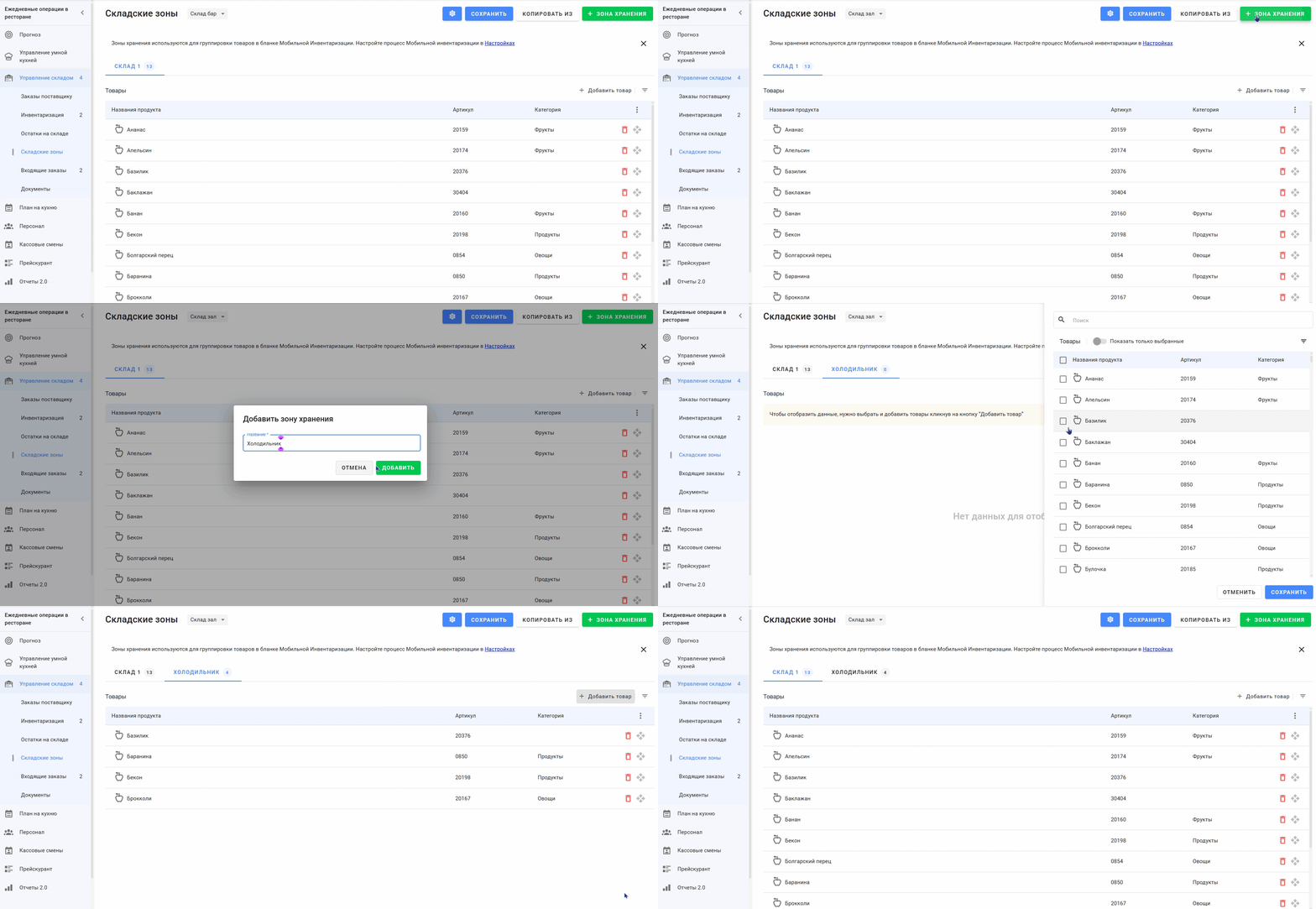
 :

При выборе опции «Нераспределенные» или «Из настроек инвентаризации» также обязательно нужно выбрать фильтр «Заготовки», «Товары» или обе эти опции.
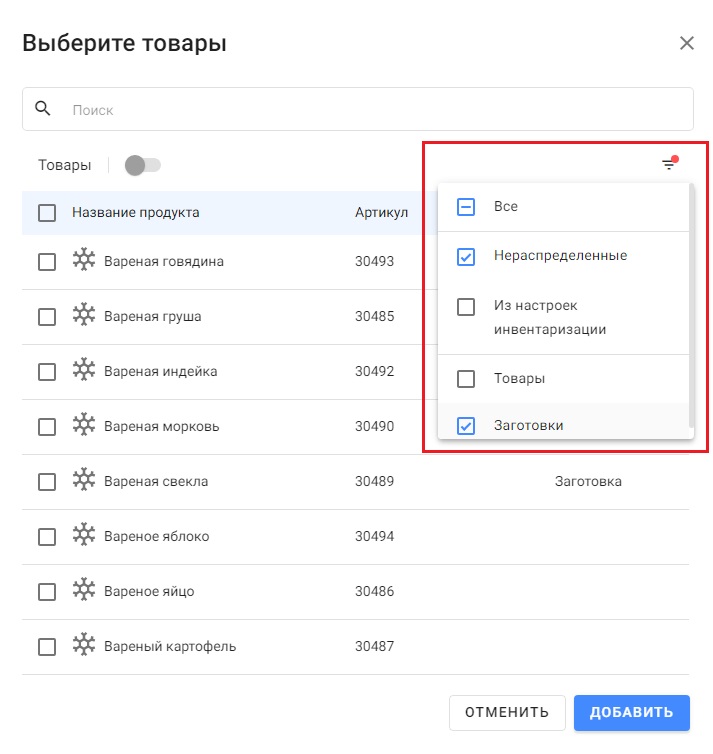
 . Кликните левой кнопкой мыши и, удерживая, переместите товар в нужное место в списке.
Кнопка с шестеренкой открывает меню Настройка зон хранения со списком добавленных зон, где можно:
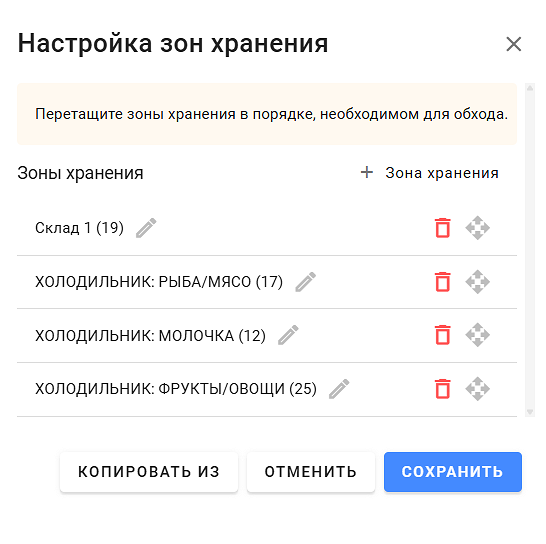
Как скопировать складские зоны в другой ресторан внутри сети
Настроенные для одного заведения сети складские зоны можно скопировать для другой точки или точек внутри той же сети.
Где находится:
Ежедневные операции в ресторане → Управление складом → Складские зоны
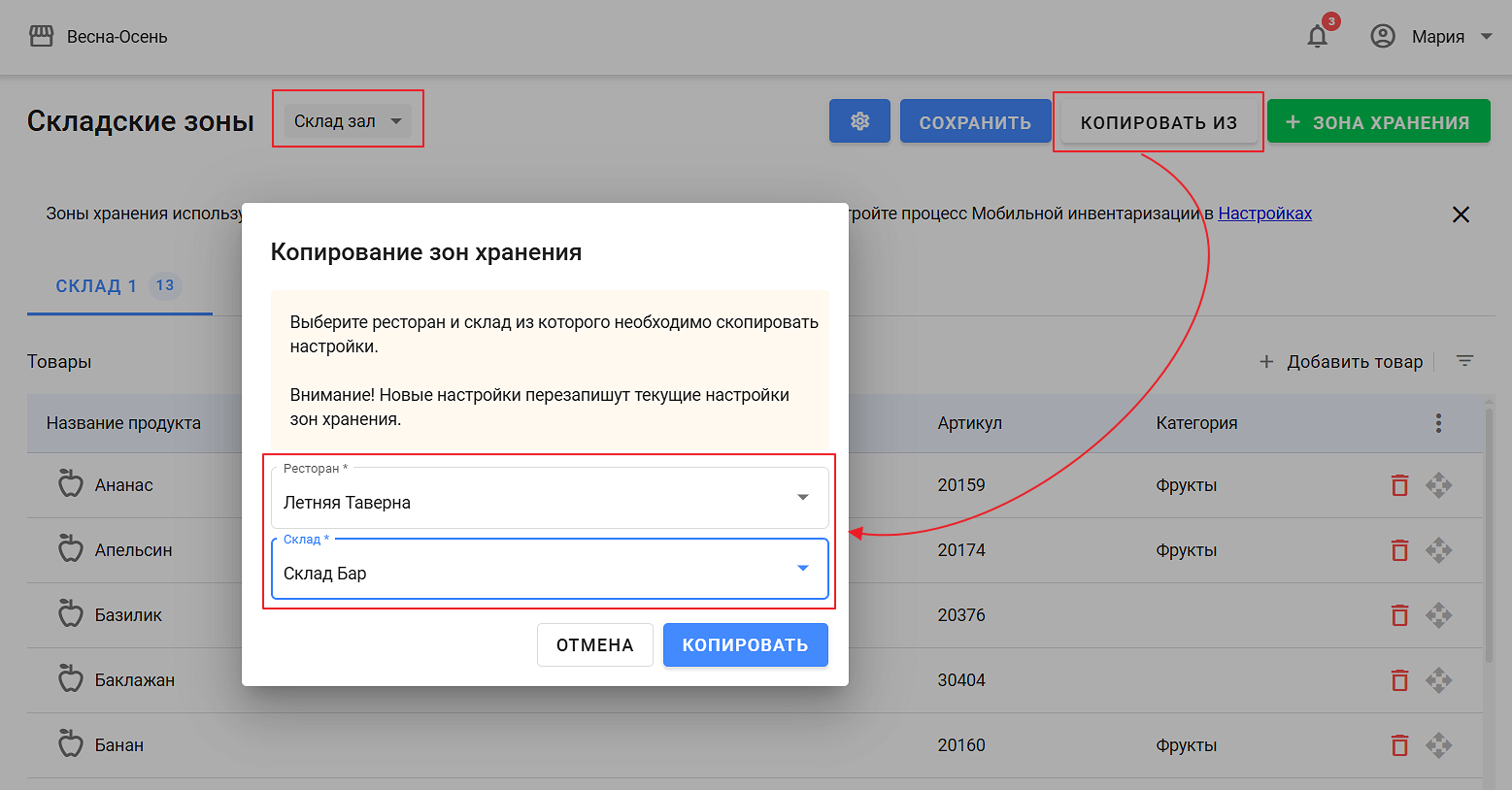
Обратите внимание, что отменить копирование складских зон нельзя! Если скопированные настройки окажутся неподходящими, вернуть прежние настройки не получится. Необходимо будет настраивать складскую зону заново.