В разделе Остатки на складе отображается актуальное количество и стоимость номенклатурных позиций — товаров, блюд, модификаторов и заготовок — на выбранном складе. Здесь же отображается рекомендуемое количество для заказа, рассчитанное iiko.
Что отображается в Остатках на складе
-
Данные о позиции — полное наименование, единица измерения, артикул и категория в подстроке, например, Корица, порц, 8 / Модификатор;
-
Реком. заказать — количество, которое iiko рекомендует закупить, исходя из продаж за период (как правило, на неделю вперед);
-
Остаток — фактическое количество на складе по данным учета в базовой единице измерения — порциях, кг, литрах, штуках и т.д.;
-
Себестоимость — себестоимость одной единицы товара, например, руб./кг, руб./порц, руб./шт;
-
Стоимость — общая стоимость остатка: Остаток × Цена за единицу.

Особенности отображения
-
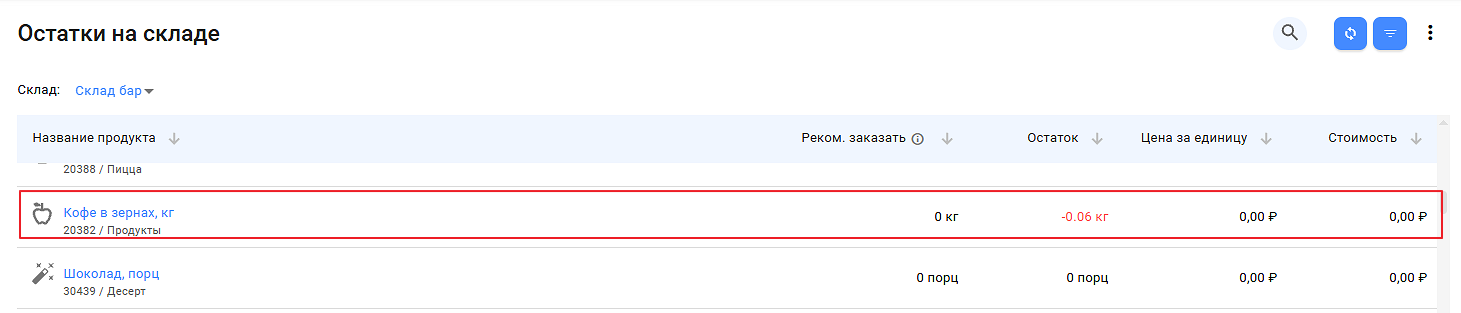
Красным цветом выделяются позиции с отрицательным балансом. Это сигнал об ошибке в учете (например, продано больше, чем поступило). Чтобы исправить отрицательный остаток, проведите инвентаризацию и установите для этого товара фактическое количество (например, 0, если товара нет).
Дополнительные возможности
Фильтрация списка
С помощью фильтров вы можете оставить только нужные позиции — это удобно, когда ассортимент большой.
Как включить фильтр
-
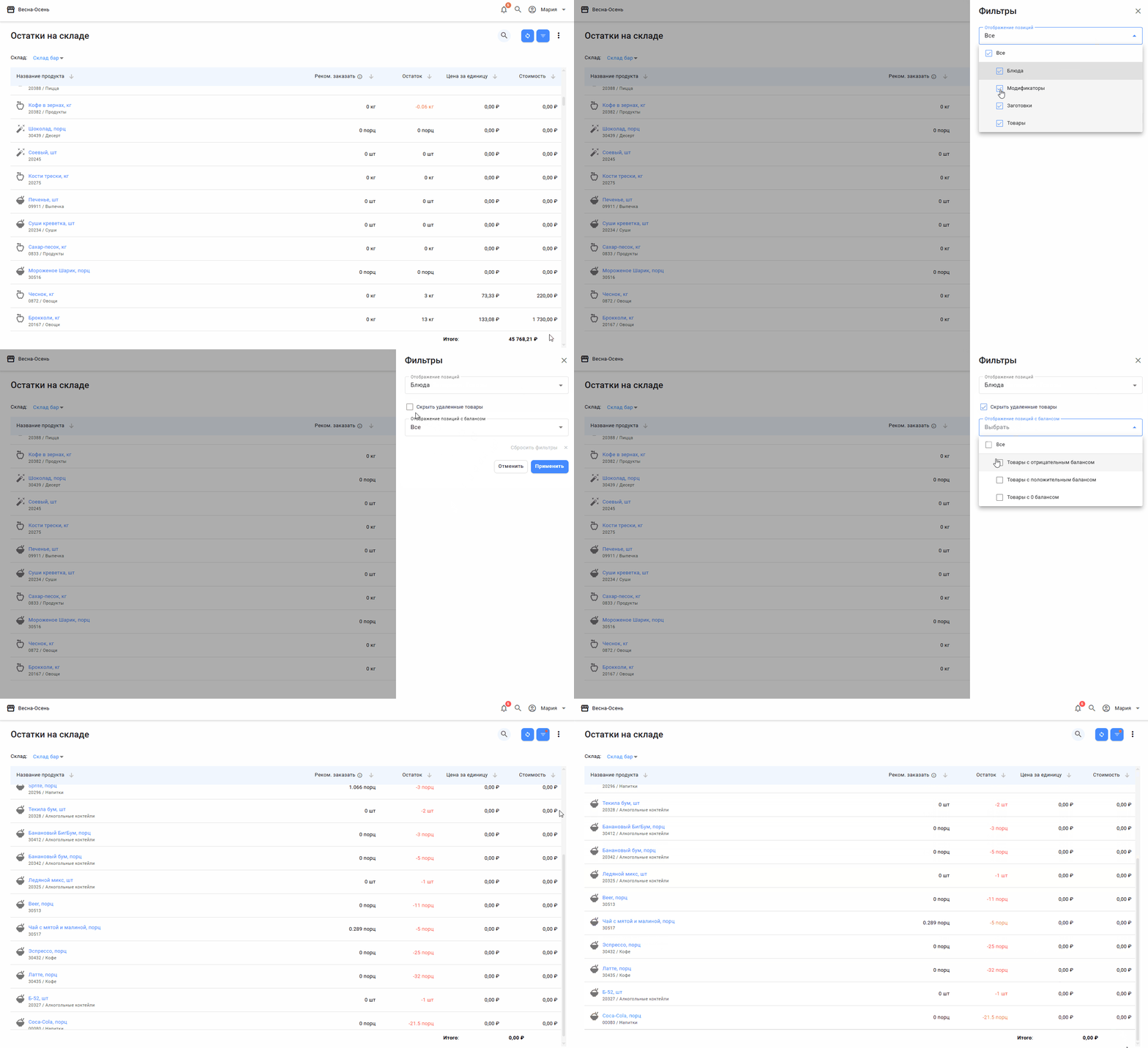
В разделе Остатки на складе нажмите на иконку фильтра (три горизонтальные полоски);
-
В открывшемся окне задайте нужные фильтры:
-
Отображение позиций — выберите нужный тип номенклатуры, например, только Блюда;
-
Скрыть удаленные — активируйте опцию, чтобы отключить отображение удаленных элементов номенклатуры;
-
Отображение позиций с балансом — выберите одну или несколько опций:
-
Все — без фильтра по балансу;
-
Товары с отрицательным балансом — только те, что выделены красным (ошибки учета);
-
Товары с положительным балансом — все позиции, что есть в наличии;
-
Товары с 0 балансом — позиции, которые закончились на складе.
-
Нажмите Применить.
Экспорт данных
Чтобы выгрузить текущую таблицу остатков в файл Excel для дальнейшего анализа или печати:
-
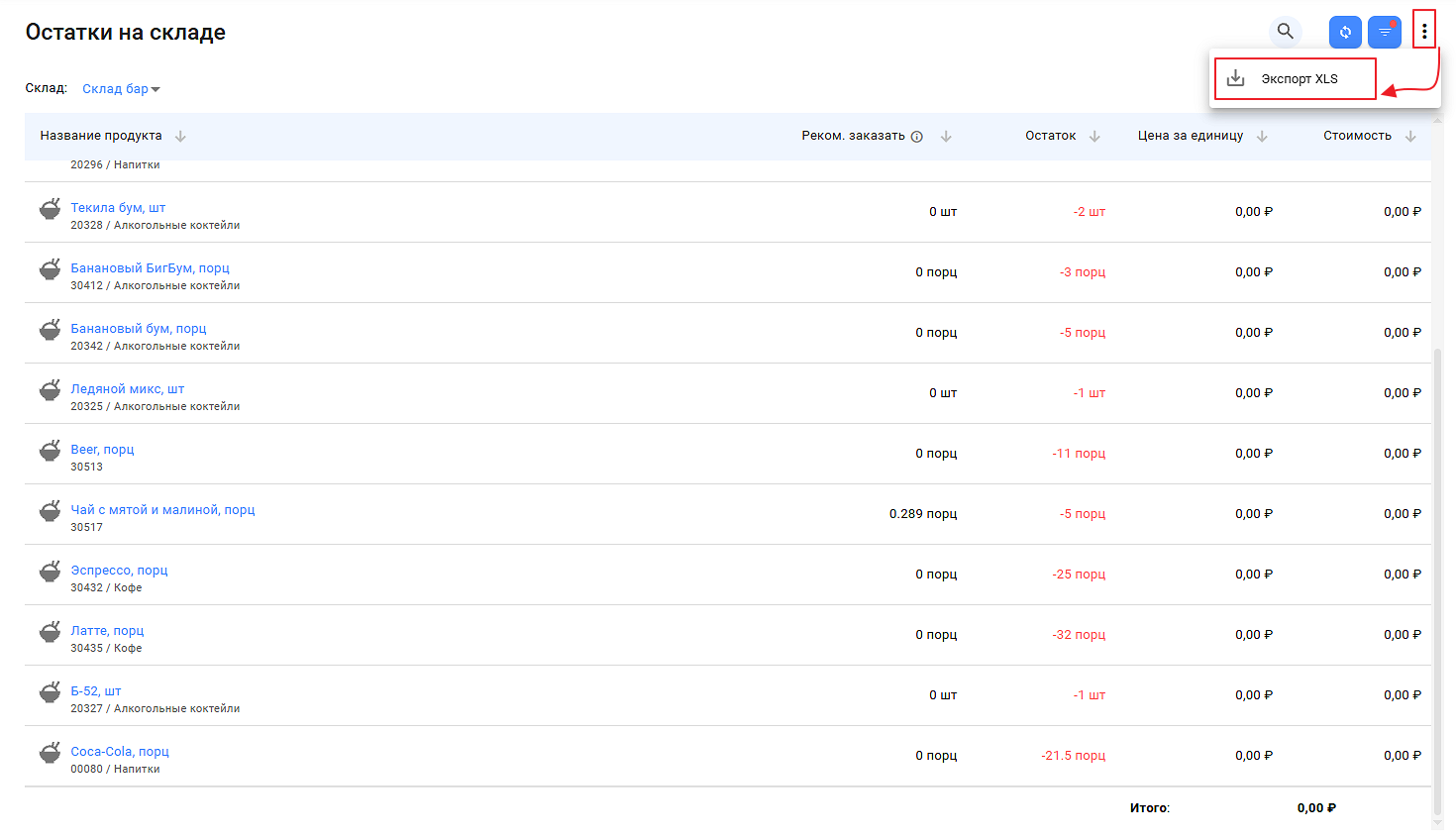
Нажмите на три точки в правом верхнем углу;
-
Выберите Экспорт XLS;
-
Файл Excel будет загружен на ваше устройство.
Что делать, если остаток отрицательный?
-
Проверьте все движения товара: приходы, продажи, списания;
-
Проведите инвентаризацию этого товара;
-
В акте инвентаризации укажите фактическое количество (например, 0, если товара нет) — система скорректирует остаток.
-
Регулярно используйте фильтр Товары с отрицательным балансом, чтобы вовремя находить и исправлять ошибки учета.