Раздел Расписание предназначен для планирования рабочих смен сотрудников, контроля фактических явок и оценки затрат на рабочую силу. Здесь можно назначать смены, изменять существующее расписание и анализировать загрузку персонала.

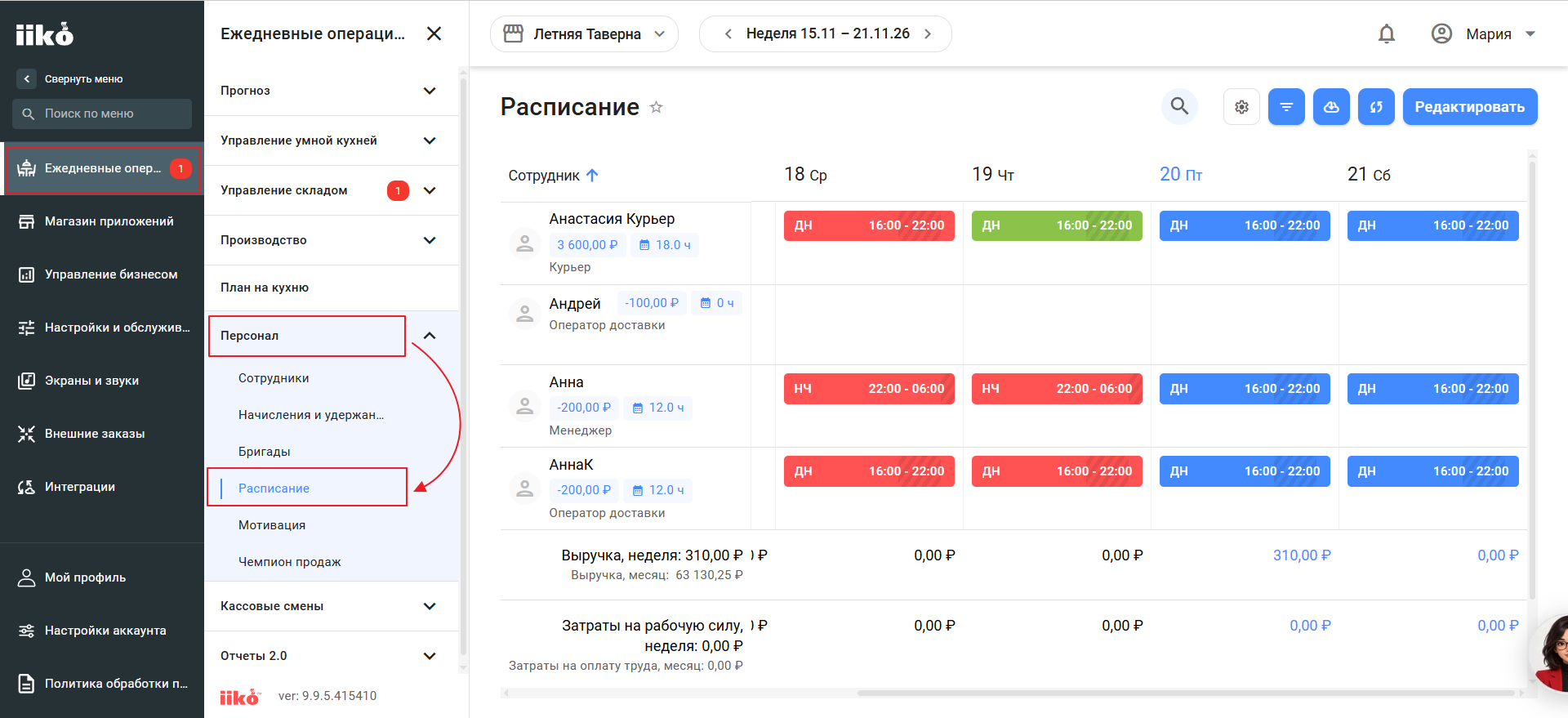
Где найти:
Ежедневные операции в ресторане → Персонал → Расписание
Что отображается в расписании
В расписании одновременно отображаются:
-
назначенные смены сотрудников;
-
фактические явки.
Явка — это зафиксированное присутствие сотрудника на рабочем месте, время его прихода и ухода. Если смены в расписании показывают, когда сотрудник должен работать, то явка показывает, когда он фактически вышел и отработал. Эти показатели могут различаться, например, если человек опоздал, вышел раньше или отработал сверхурочно.
Явки создаются двумя способами:
- автоматически в кассовом приложении iiko при регистрации сотрудника на терминале;
- вручную в веб-офисе в разделе Расписание.

Явки можно создать и редактировать только за прошедший период времени. Создать явку на будущие дни нельзя.
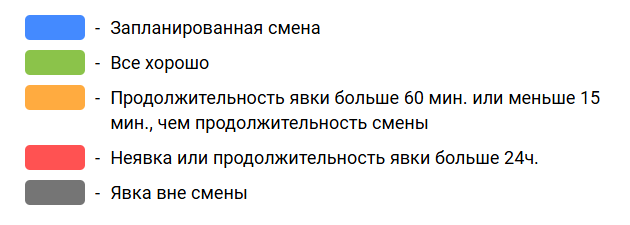
Чтобы быстро определять статус смен, используется цветовая кодировка.
Сотрудник ресторана может назначать сотрудникам смены и явки, изменять или удалять их.
Режимы работы с расписанием
Расписание может быть открыто в одном из режимов:
-
Просмотр — доступен пользователям без права редактирования.
-
Редактирование — позволяет создавать и изменять расписание.

Права доступа определяют, может ли пользователь только просматривать расписание или также изменять его.
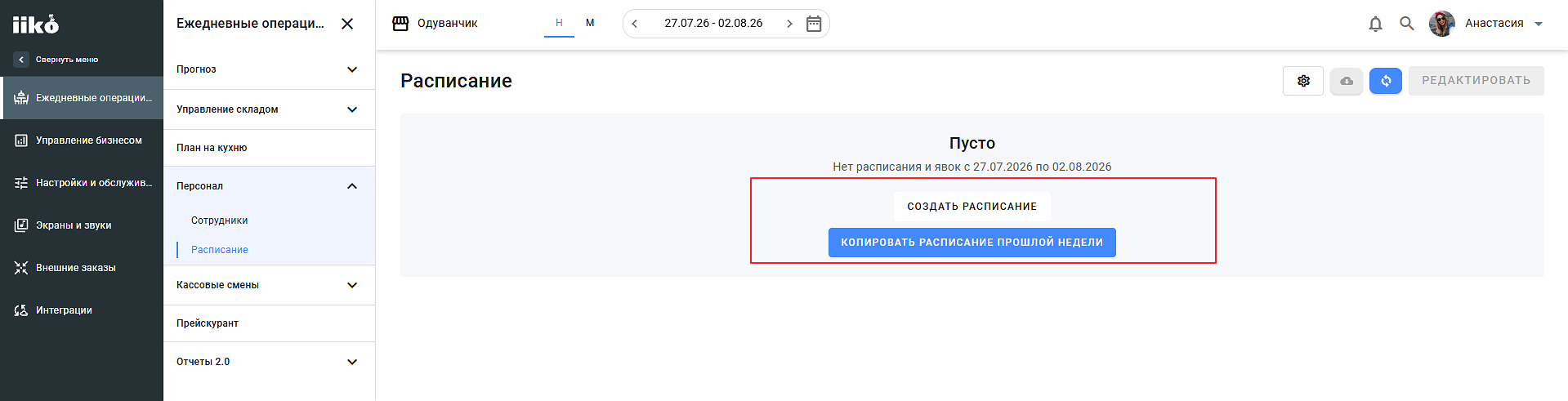
Если расписание еще не создано
Если для выбранной недели расписание отсутствует, доступны следующие действия:
-
Создать расписание — открыть пустое расписание для заполнения;
-
Скопировать расписание прошлой недели — автоматически перенести смены с предыдущей недели.
Просмотр расписания
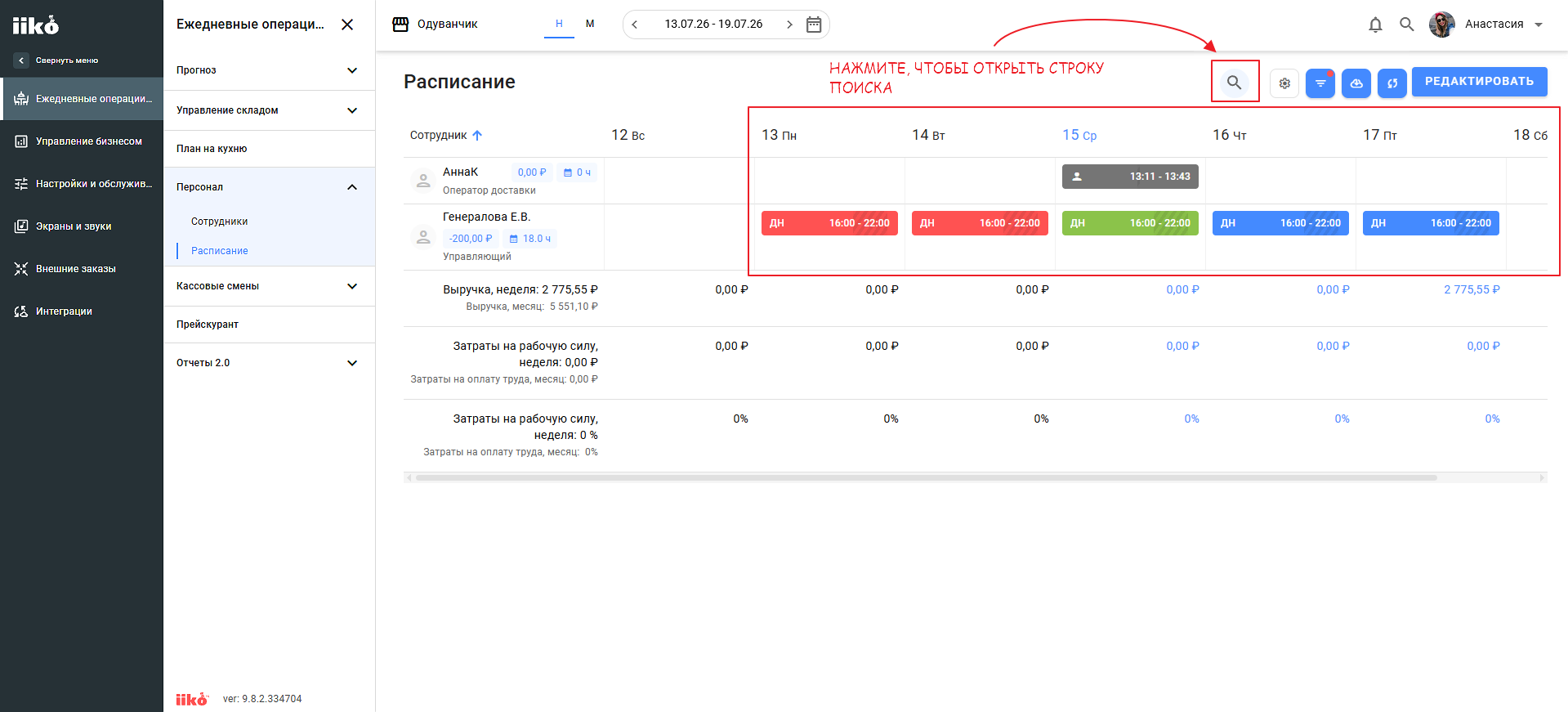
В режиме просмотра отображаются сотрудники, которым назначены смены или у которых есть фактические явки.
Здесь также можно воспользоваться строкой поиска, чтобы быстро найти нужного сотрудника.
Смены выделяются цветом:
-
синим — назначенные смены;
-
красным — пропущенные смены;
-
зеленым — активные смены по расписанию;
-
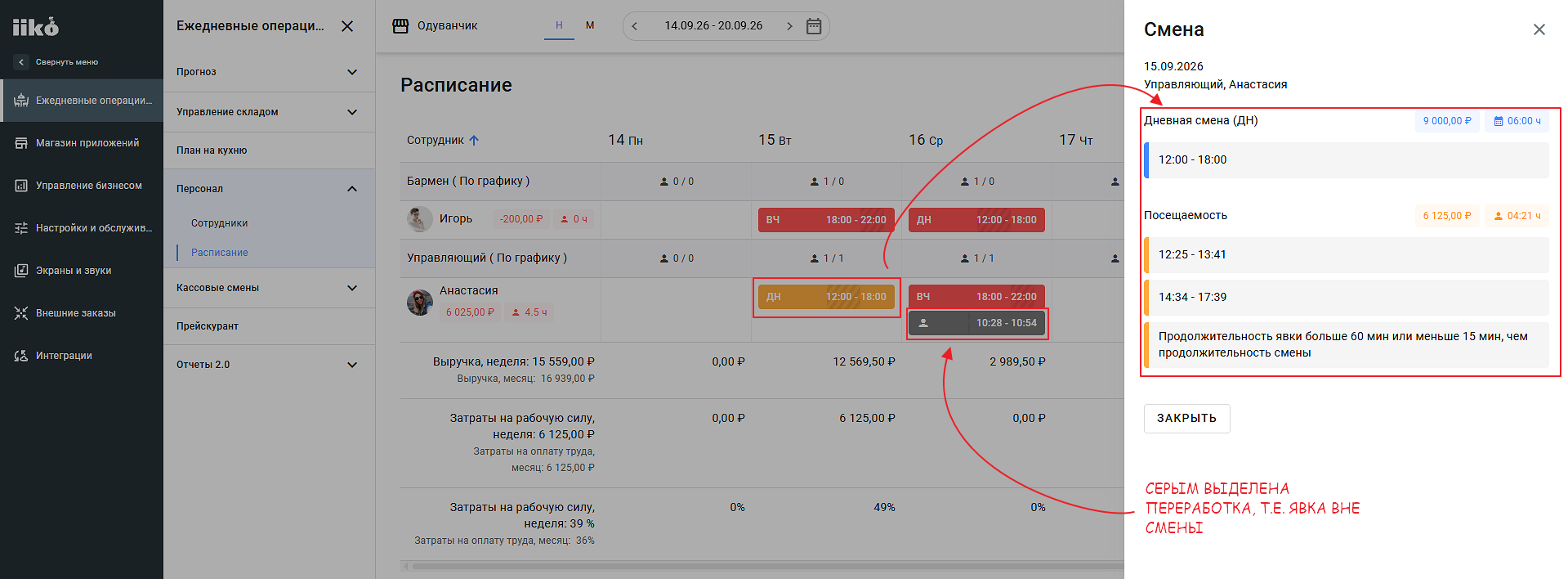
серым — смены, отработанные вне расписания.
Как отфильтровать расписание
Если в расписании много сотрудников, используйте фильтры, чтобы быстро найти нужные смены.
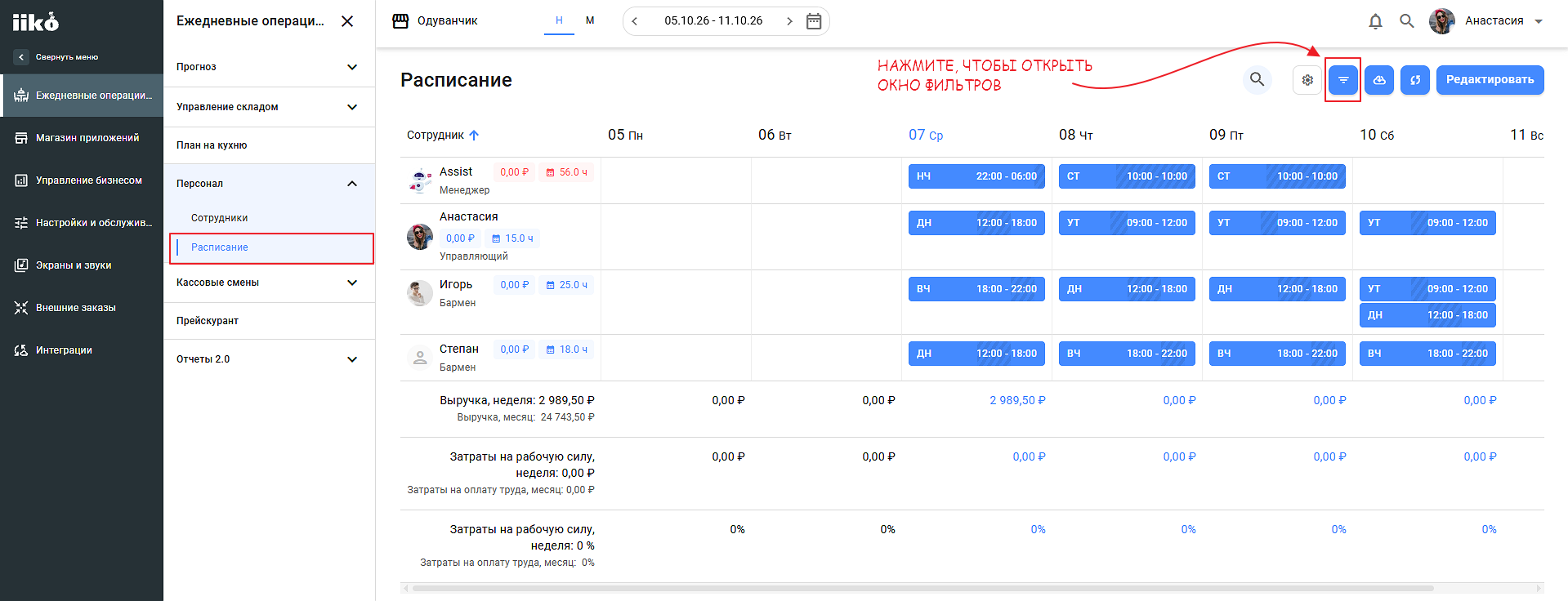
В панели Фильтры можно:
-
отфильтровать сотрудников по должности;
-
выбрать одного или нескольких сотрудников;
-
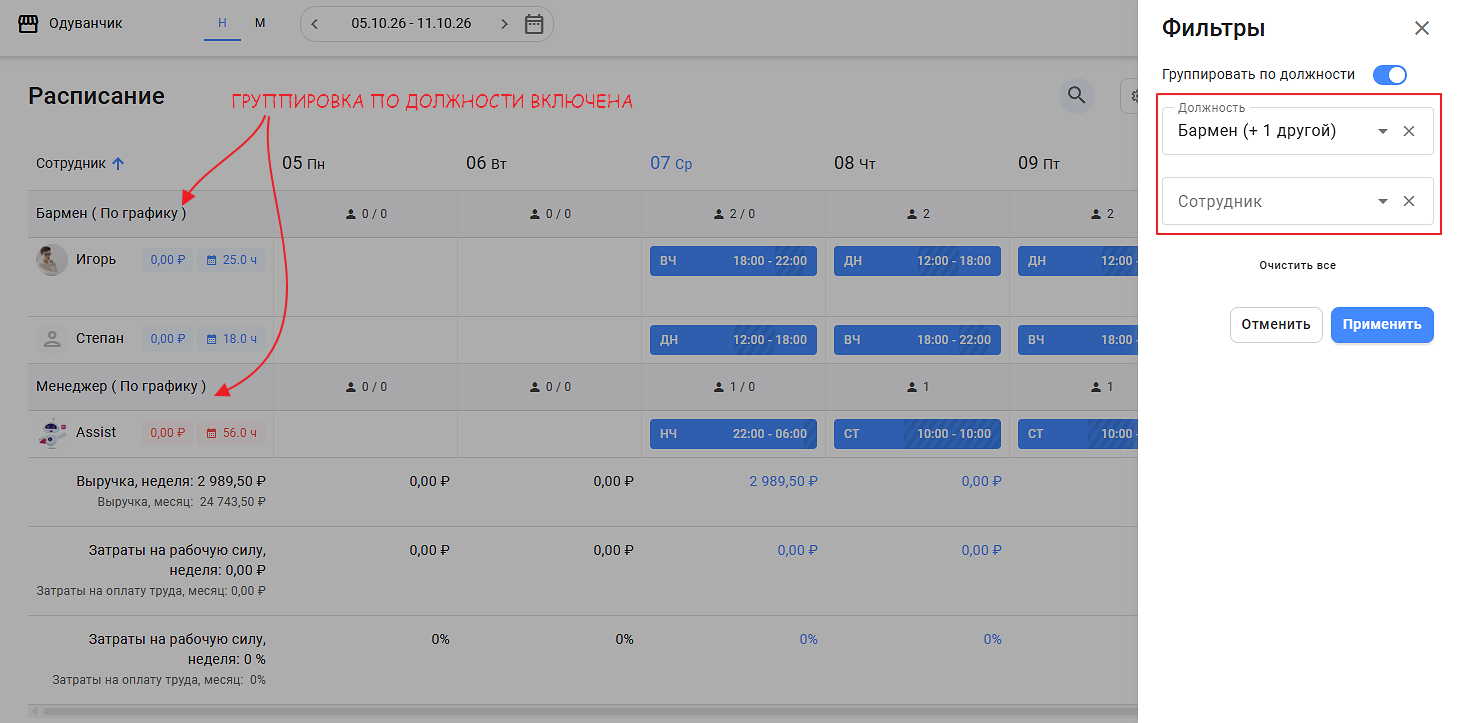
включить опцию Группировать по должности, чтобы сотрудники отображались группами по должностям.
Чтобы применить выбранные условия, нажмите Применить. Чтобы закрыть панель без изменений, нажмите Отменить. Чтобы сбросить все установленные фильтры, нажмите Очистить все.
Можно включить один или оба фильтра.
Как посмотреть подробную информацию о смене
Чтобы посмотреть подробную информацию, нажмите на нужную смену. В карточке можно увидеть:
-
полностью ли отработана смена;
-
продолжительность явки;
-
неоплачиваемое время;
-
сумму начисленной оплаты.
Неоплачиваемое время не может превышать продолжительность смены и автоматически уменьшается при сокращении смены. Подробнее см. в статье Типы смен.
Тариф задается в настройках типа смены. Если для типа смены задан тариф, он используется вместо ставки сотрудника при расчете оплаты.
Показатели под расписанием
В нижней части расписания отображаются итоговые показатели по сменам:
-
выручка;
-
затраты на рабочую силу;
-
доля затрат на рабочую силу в выручке.
Для будущих дней показатели рассчитываются на основе плановых данных:
-
выручка — по прогнозу продаж;
-
затраты на рабочую силу — по запланированному расписанию сотрудников с учетом условий оплаты смен.
Для прошедших дней:
-
используется фактическая выручка;
-
затраты рассчитываются по фактически отработанному времени сотрудников.
Расчет затрат на рабочую силу выполняется автоматически на основании следующих данных, доступных в системе:
-
время начала смены;
-
длительность смены.
Редактирование расписания
Чтобы перейти в режим редактирования, нажмите Редактировать.
В этом режиме можно:
-
назначать, изменять и удалять смены;
- назначать, изменять и удалять явки.
Фактические явки на текущий день также отображаются в расписании, но изменить их нельзя. Для прошедших периодов можно добавлять, изменять и удалять как смены, так и явки.

Если нужного типа смен нет в расписании, создайте его в приложении Настройки и обслуживание системы → Персонал → Типы смен. Подробнее см. в статье Типы смен.
Редактирование смен
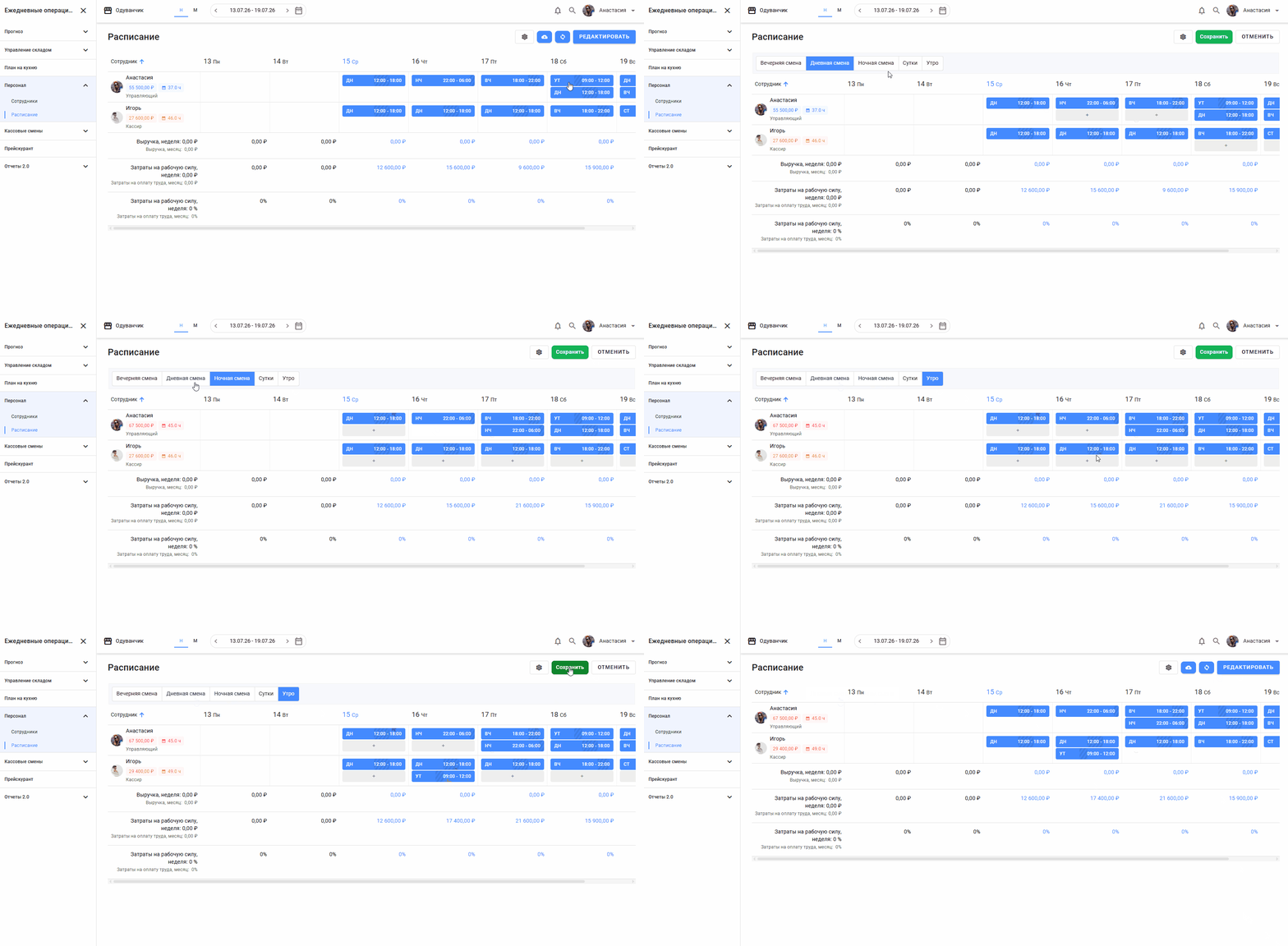
Как назначить смену
-
В разделе Расписание выберите тип смены;
-
Нажмите нужную ячейку расписания сотрудника;
-
При необходимости скорректируйте время смены;
-
Сохраните изменения.
-
На один день сотруднику можно назначить две смены, если они не пересекаются по времени.
-
Если для типа смены задана определенная должность, назначить такую смену можно только сотрудникам с этой должностью. Ячейки остальных сотрудников недоступны для выбора. При наведении на такую ячейку отображается подсказка с названием должности. Подробнее о создании смен для одной должности см. в статье Типы смен.
Как изменить или удалить смену
-
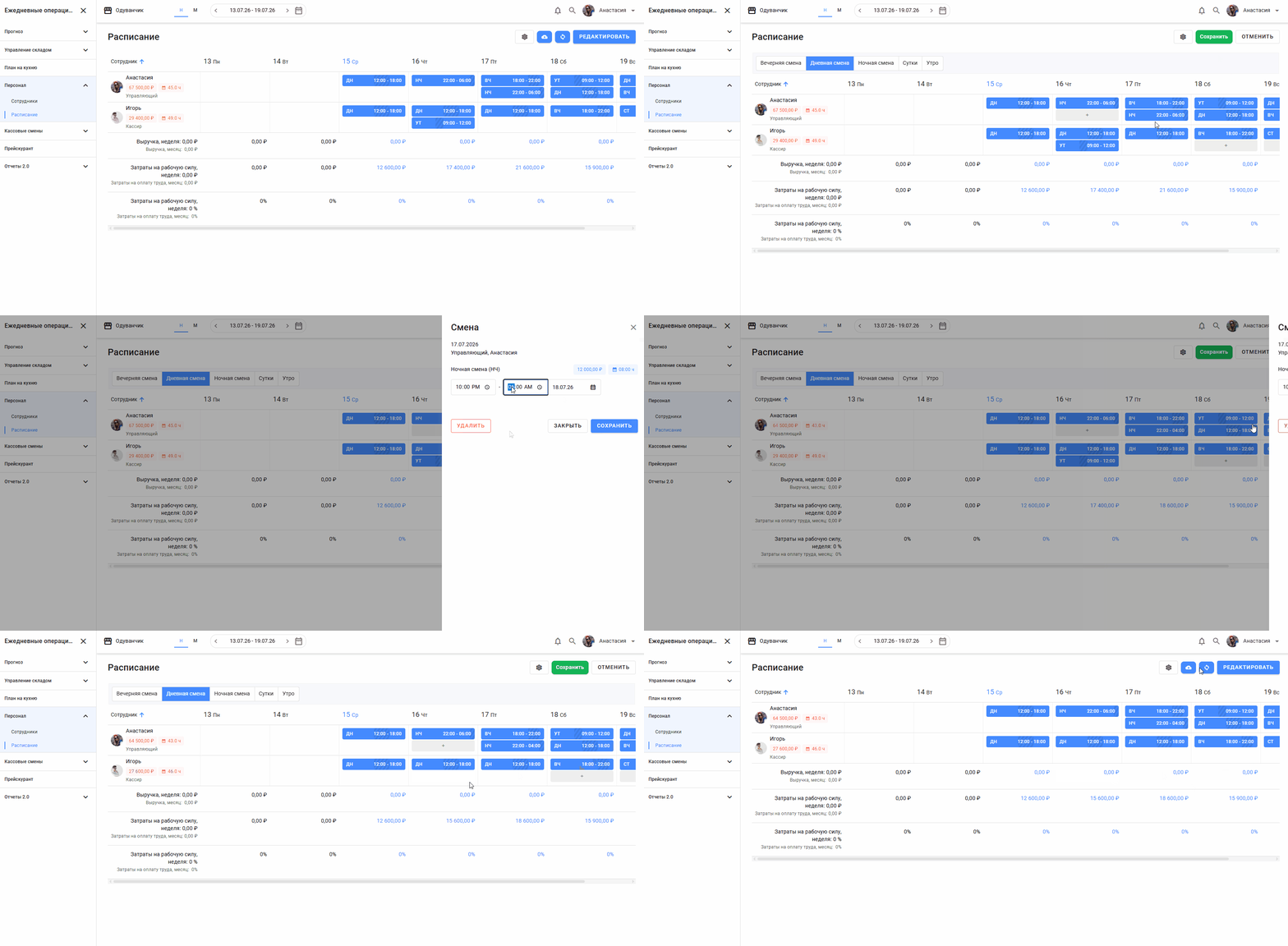
Чтобы изменить или удалить существующую смену, перейдите в режим редактирования расписания;
-
для изменения: нажмите карточку смены и внесите изменения;
-
для удаления: наведите курсор на строку смены и нажмите на иконку крестика;
-
Сохраните изменения.
Как отредактировать прошедшую смену
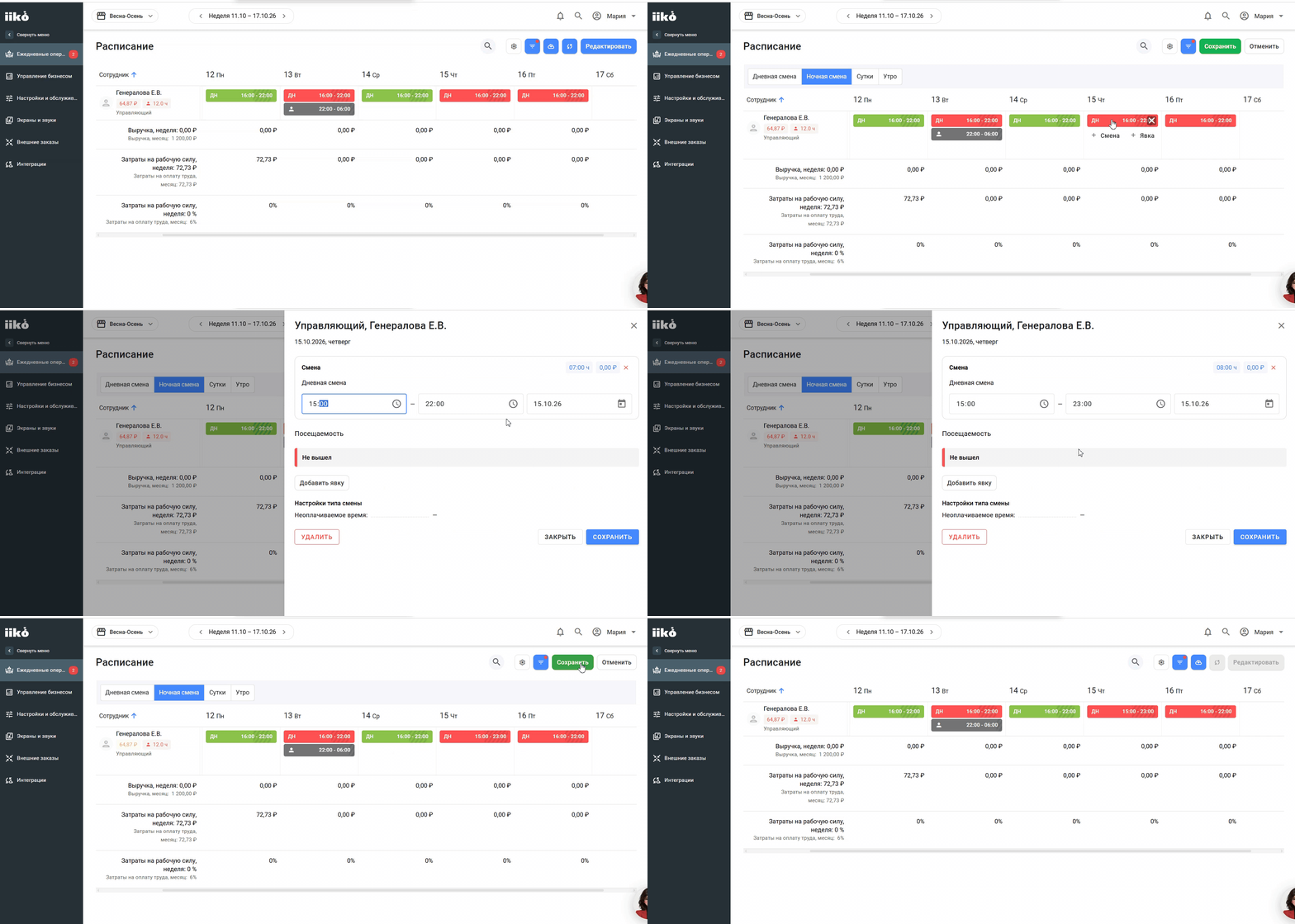
Чтобы отредактировать прошедшую смену:
- в режиме редактирования расписания нажмите на нужную смену или явку;
- внесите изменения в карточке смены. Вы можете:
- редактировать информацию о смене — время начала, время окончания, дату смены;
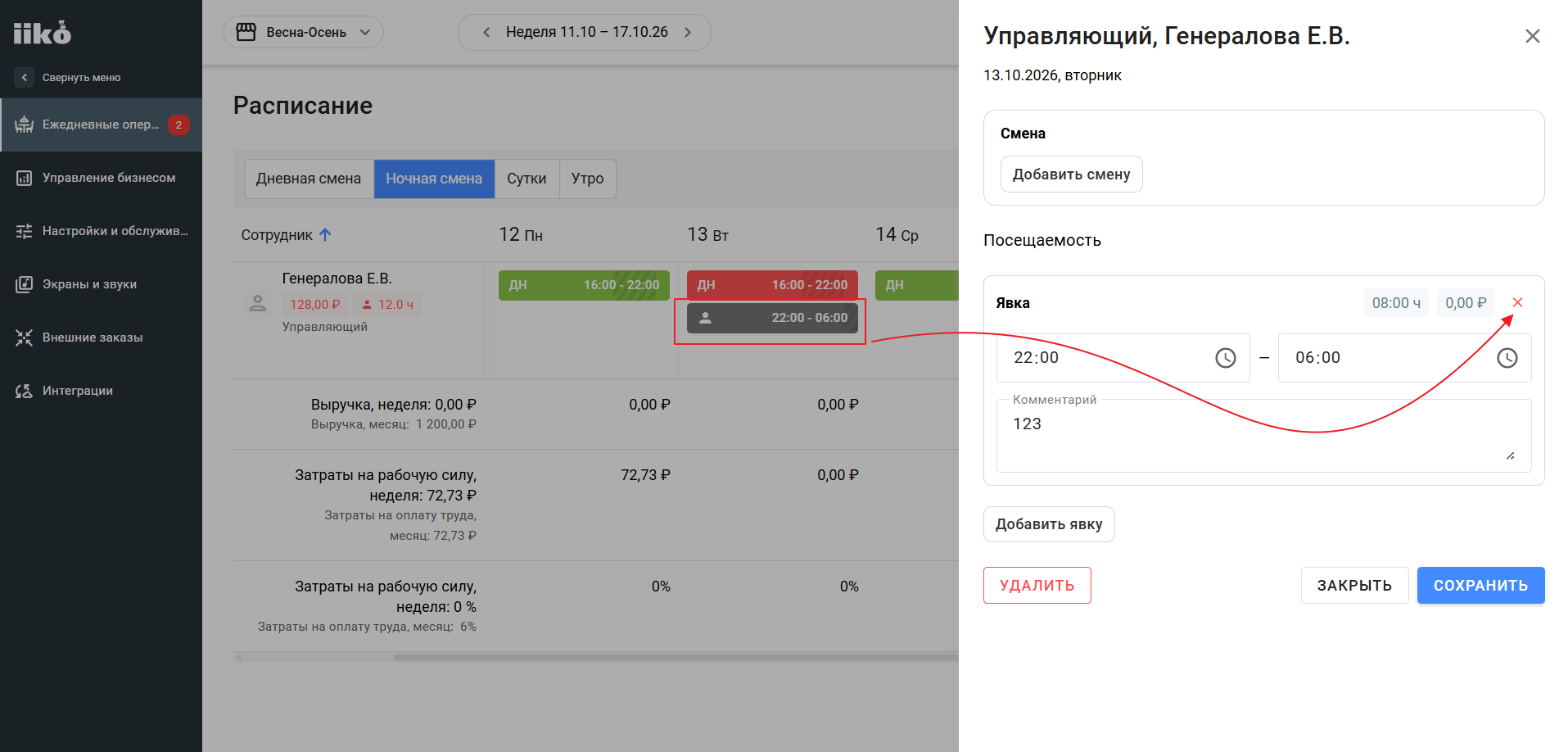
- удалить явку по смене в разделе Посещаемость. Смена без явок в расписании будет отображаться красным цветом;
- для пропущенной (красной) смены в разделе Посещаемость можно добавить явку — если время смены и явки совпадает, то смена будет отображаться в расписании зеленым цветом;
- сохраните изменения в карточке смены;
- сохраните обновленное расписание.
Как удалить прошедшую смену
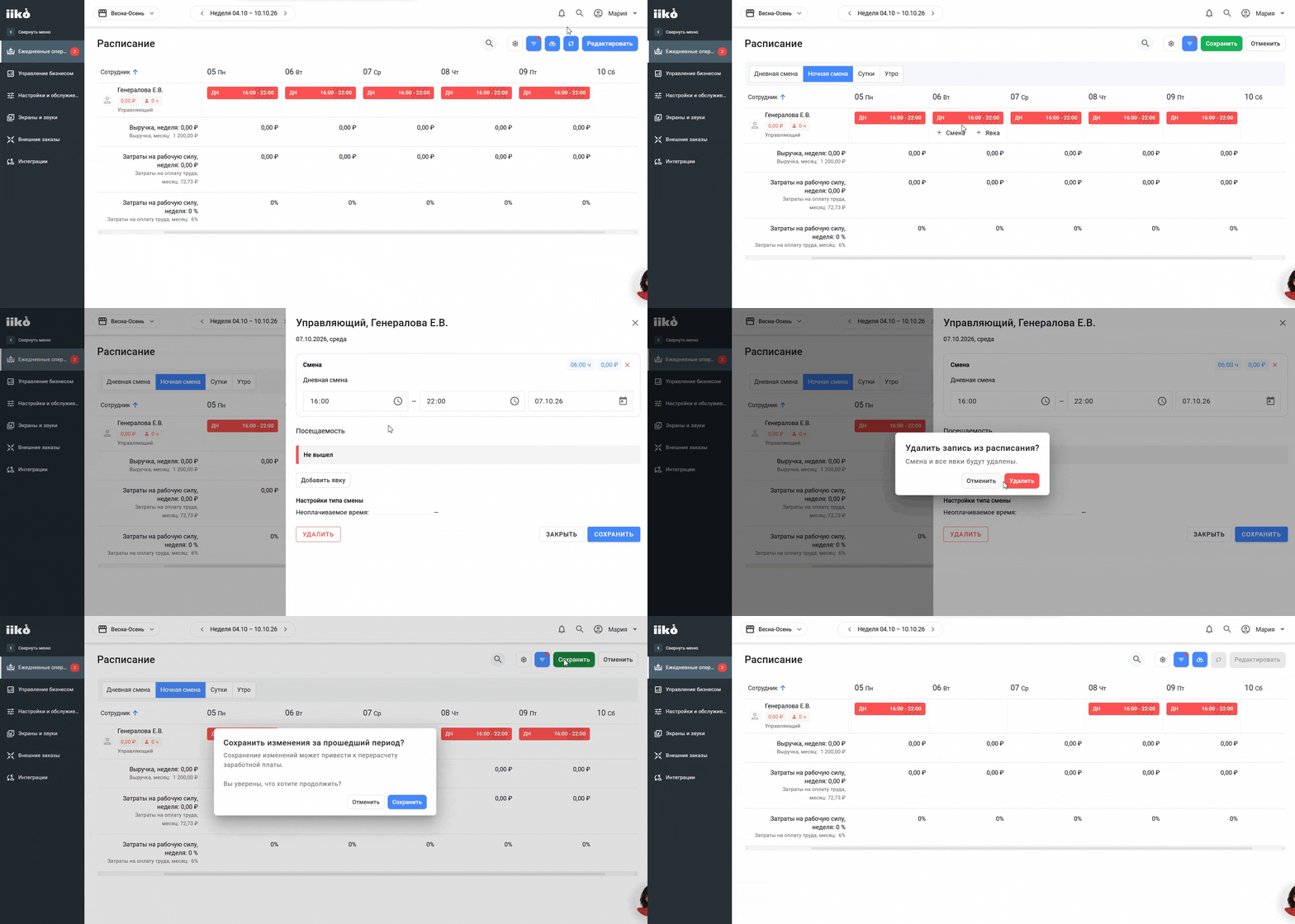
Чтобы удалить прошедшую смену:
- в режиме редактирования расписания наведите курсор на смену и нажмите на крестик справа;
- либо кликните на смену в расписании и нажмите Удалить в карточке смены;
- подтвердите удаление в диалоговом окне;
- сохраните изменения.
Как добавить явку
Создавать явки можно только для прошедших периодов времени. На будущие дни создать явку в веб-офисе невозможно.
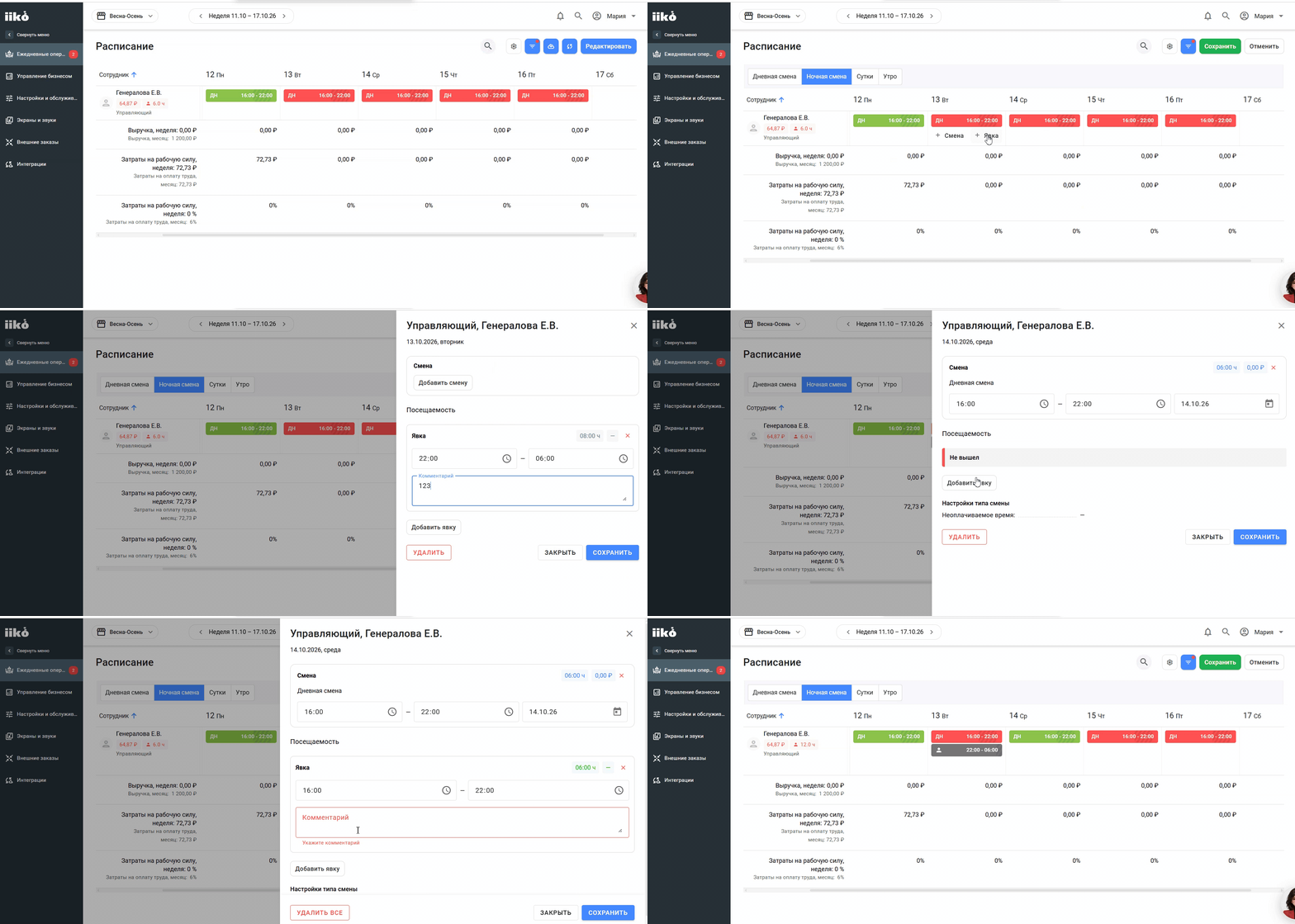
Чтобы добавить новую явку:
-
перейдите в режим редактирования расписания;
- добавьте явку — это можно сделать тремя способами:
- явка без привязки к смене: наведите курсор на нужную ячейку, нажмите +Явка. Поле Смена оставьте пустым;
- явка с добавлением новой смены: наведите курсор на нужную ячейку, нажмите +Явка. Заполните поле Смена, выбрав из списка подходящий тип смены;
- явка для уже имеющейся в расписании смены: кликните на смену и добавьте явку в блоке Посещаемость. Для одной смены можно задать несколько явок, не пересекающихся между собой по времени;
- заполните информацию по явке: введите время прихода, время ухода, дату и комментарий;
- сохраните изменения в карточке смены;
- сохраните изменения в расписании.
Как удалить явку
Чтобы удалить явку:
-
в режиме редактирования расписания нажмите на смену или явку;
-
в карточке смены в блоке Посещаемость удалите явку, нажав на иконку с крестиком;
-
сохраните карточку смены;
- сохраните изменения в расписании.
Учет трудозатрат
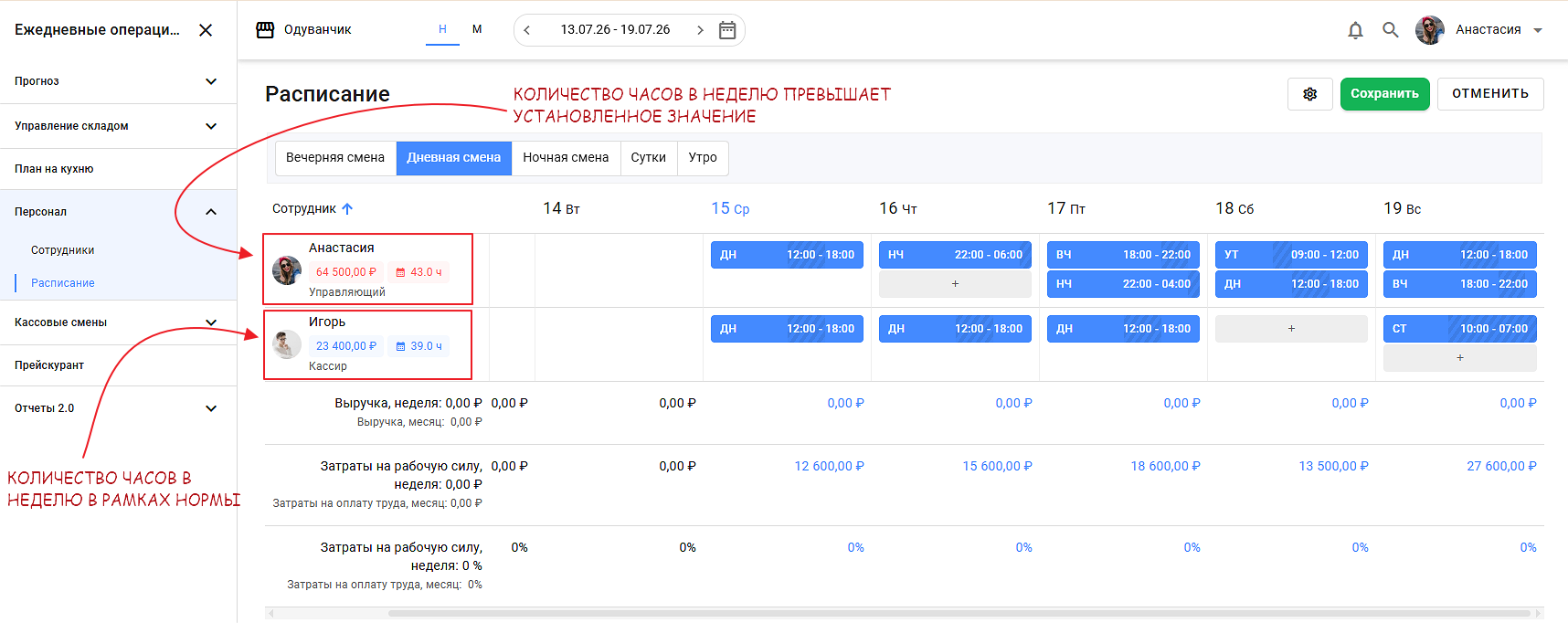
Во время составления расписания система автоматически контролирует количество часов, назначенных сотруднику на неделю. Если установленная норма превышена, количество часов выделяется красным цветом.
Стандартное количество часов работы сотрудника в неделю устанавливается в приложении Настройки и обслуживание системы → Персонал → Дополнительные настройки.
Подробнее см. в статье Дополнительные настройки.
Уведомления об изменении расписания
При назначении или отмене смены сотрудники с почасовой оплатой могут автоматически получать уведомления об изменении расписания.
Уведомления не отправляются:
-
при автоматическом создании расписания;
-
сотрудникам, которым изменения расписания не отправляются согласно настройкам системы.
Включить или отключить отправку уведомлений можно в разделе Настройки и обслуживание системы → Персонал → Дополнительные настройки → Отправлять уведомления об изменении расписания.