Список товаров — это заранее подготовленный перечень товаров. С помощью списков пользователь создает одинаковые наборы товаров, которые затем быстро подставляет при создании инвентаризации или закупки.

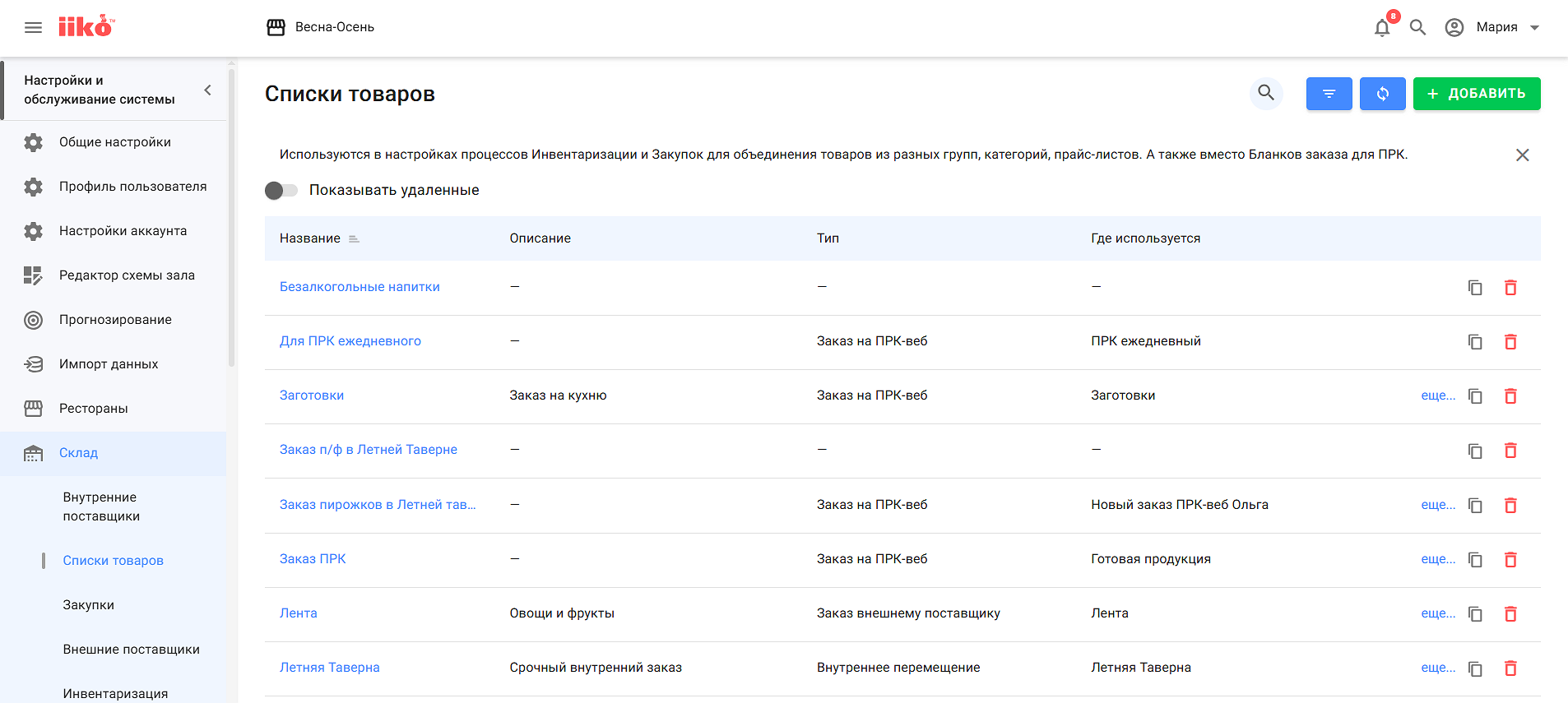
Списки товаров отображаются таблицей с основными данными по каждому списку:

Как создать список товаров

Где настраивается

Где настроить:

Веб-офис iiko → Настройки и обслуживание системы → Склад → Список товаров

  1. В правом верхнем углу нажмите кнопку +Добавить.
  2. На вкладке Описание заполните поля: 
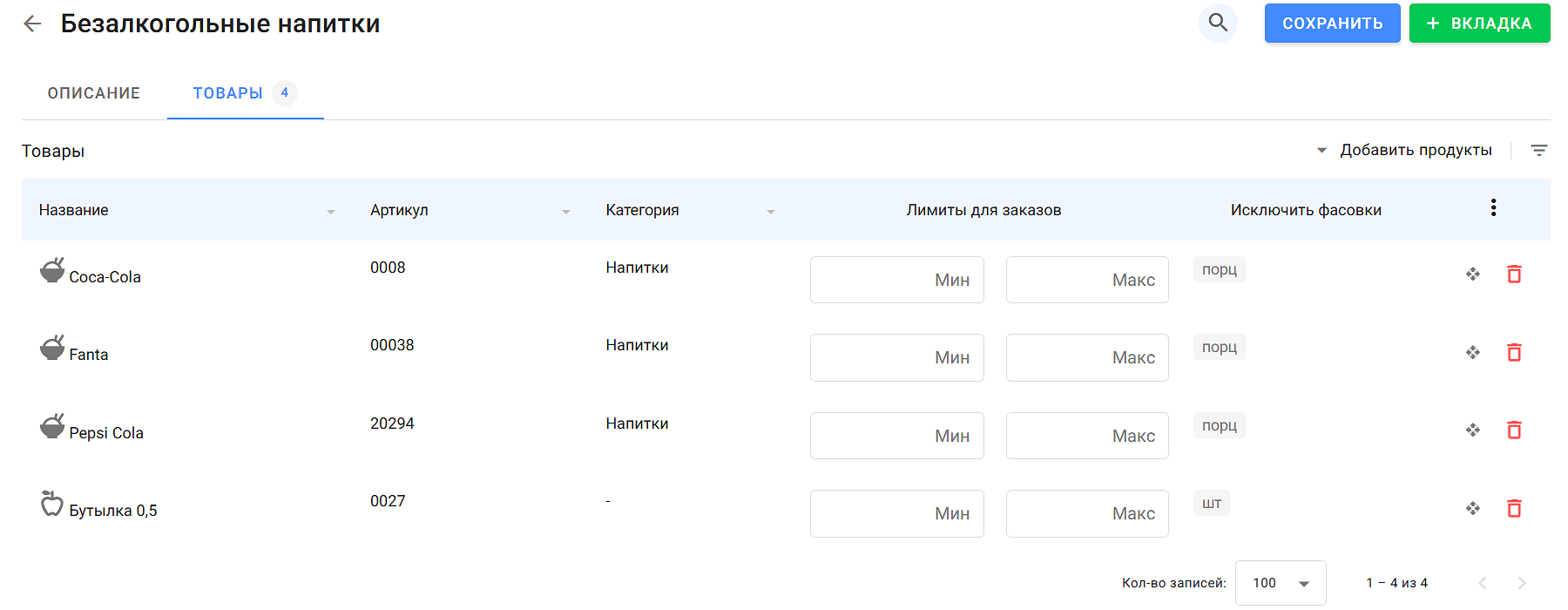
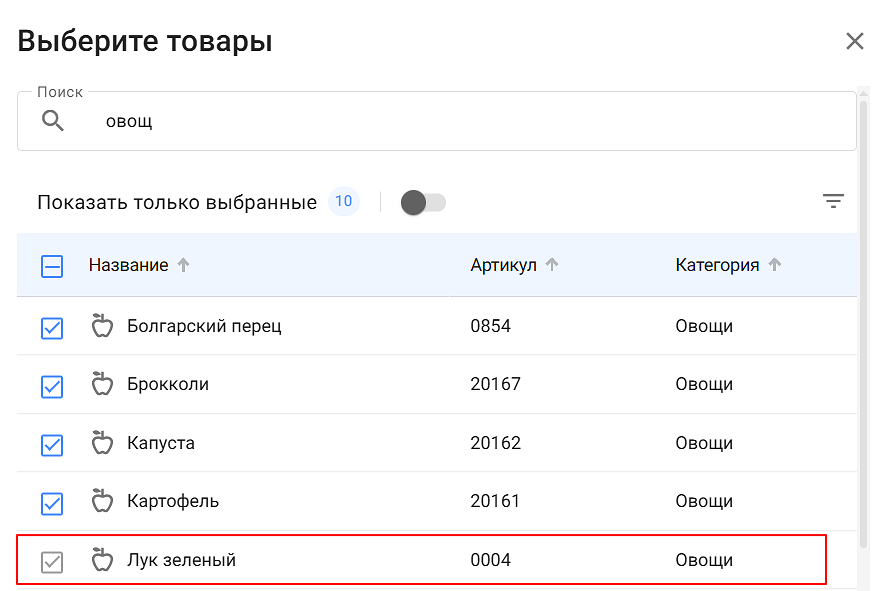
  3. На вкладке Товары добавьте товары в список. Для этого нажмите Добавить продукты и выберите подходящую опцию из перечисленных ниже.
  4. Используйте колонки Лимиты для заказов (Мин/Макс), чтобы указать минимальные и максимальные значения количества товара в базовых единицах (упаковках), которое можно заказать у поставщика. Если количество заказываемого товара будет выходить за рамки указанных значений, система выделит эти товары розовым цветом и покажет уведомление, а при отсутствии необходимого права, не даст подтвердить заказ.
    Примечание

    Ограничения на количество товара действует только для заказов на ПРК-веб.

    Максимальное значение также используется для настройки процесса закупок на этапе Количество. Если выбран пункт До максимума, указанного в шаблоне, будет заказано максимальное количество товара, указанное в списке. Остаток на складе учитываться не будет.
    Рекомендация
    • Для перемещения товара в списке потяните кнопку со стрелочками в колонке с тремя точками.
    • Чтобы удалить товар, нажмите на кнопку корзины.
  5. Нажмите Сохранить.

Вкладки

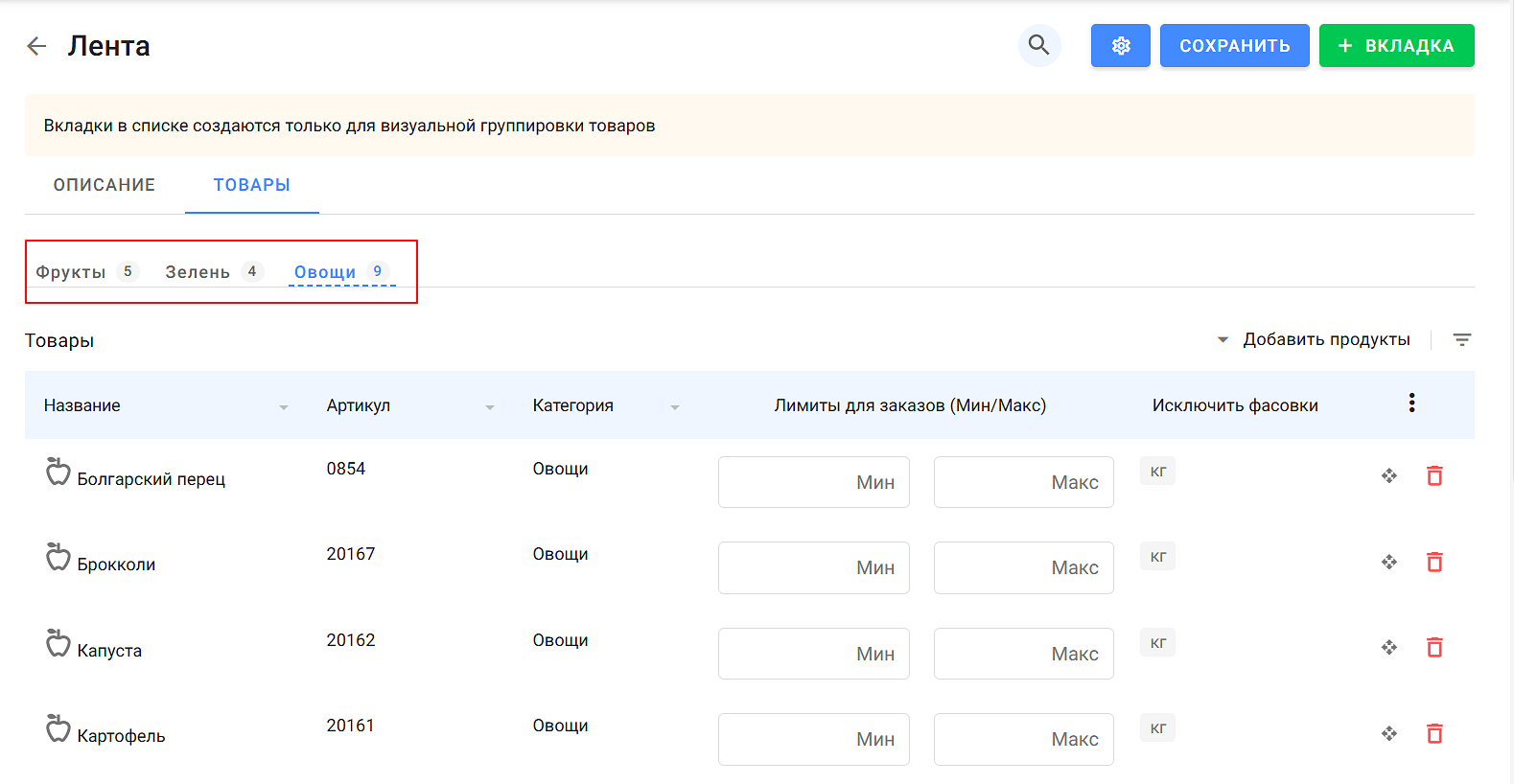
Для списка товаров можно добавить несколько вкладок, чтобы разбить работу с товарами для разных процессов на этапы и сделать ее более наглядной.

Примечание

Вкладки создаются исключительно для визуальной группировки товаров внутри списка и не влияют на использование списка товаров в процессах.

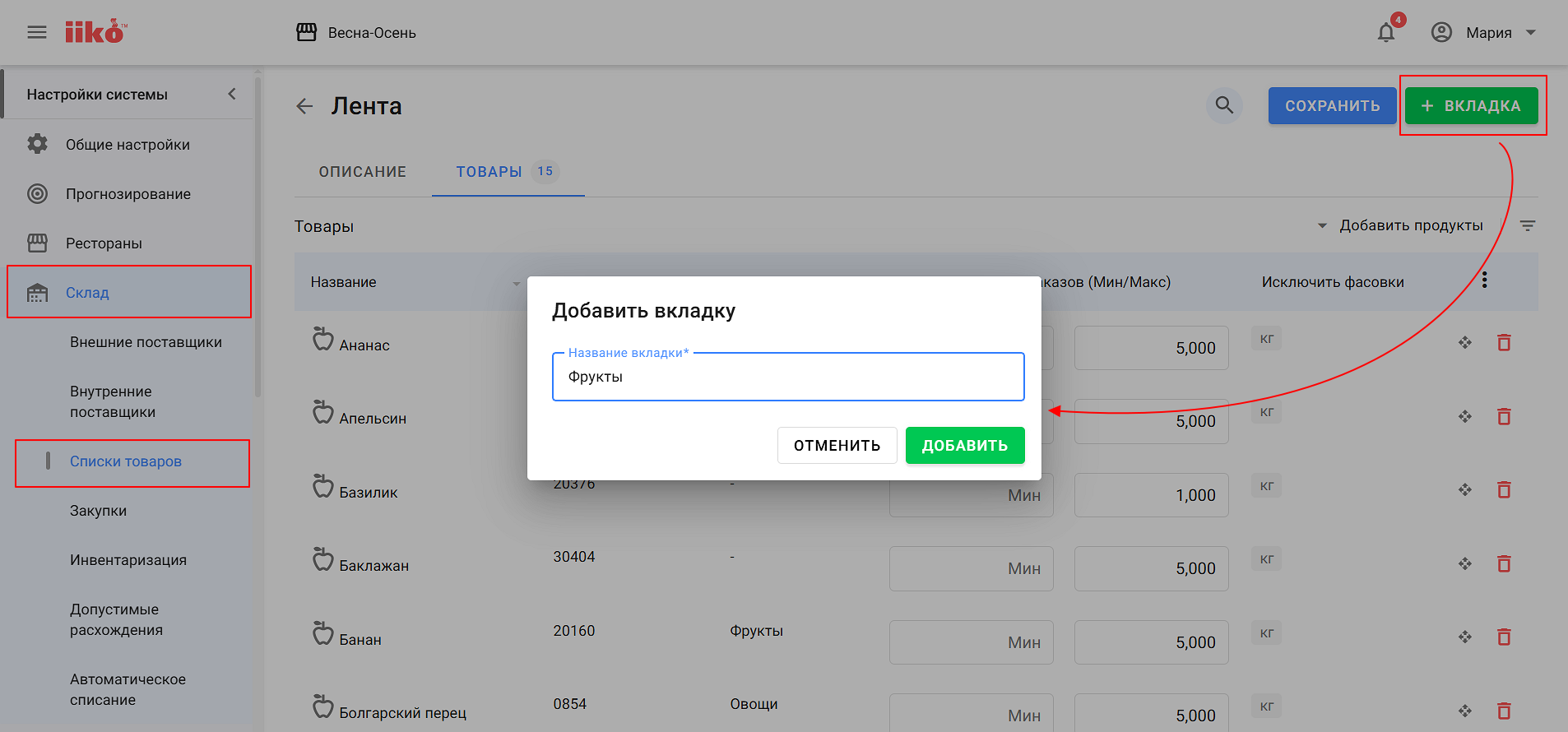
Чтобы создать новую вкладку:

  1. Откройте нужный список товаров.
  2. В верхнем правом углу нажмите кнопку + Вкладка.
  3. Во всплывающем окне введите название вкладки и нажмите Добавить.
    Важно
    По умолчанию все товары, ранее добавленные в список товаров, будут перенесены в первую созданную вкладку.

Действия с вкладками:

Созданные вкладки отображаются только в разделе Товары списка товаров.


Когда списки товаров настроены, переходите к настройке процессов закупки.