После создания заказа оператор колл-центра может изменить состав заказа и условия доставки, перенести заказ на другую точку или отменить.
Заказ в колл-центре можно изменять, пока он не передан курьеру.
-
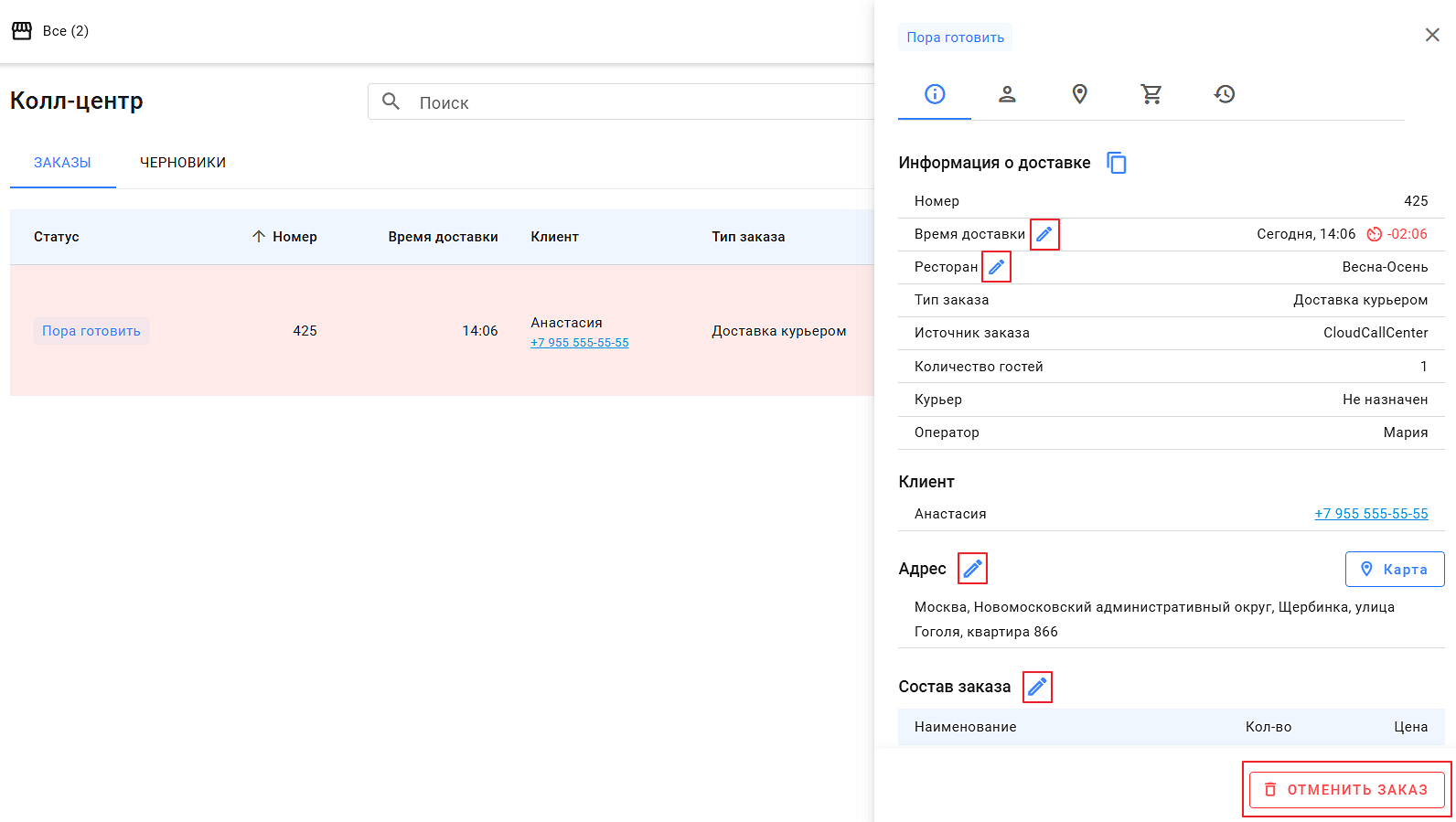
Выберите его в списке и перейдите к информации о нем в правой части экрана.
-
Нажмите кнопку редактирования напротив параметра, который нужно изменить:
-
время доставки;
-
ресторан;
-
адрес доставки — если выбрана доставка курьером;
-
состав заказа:
-
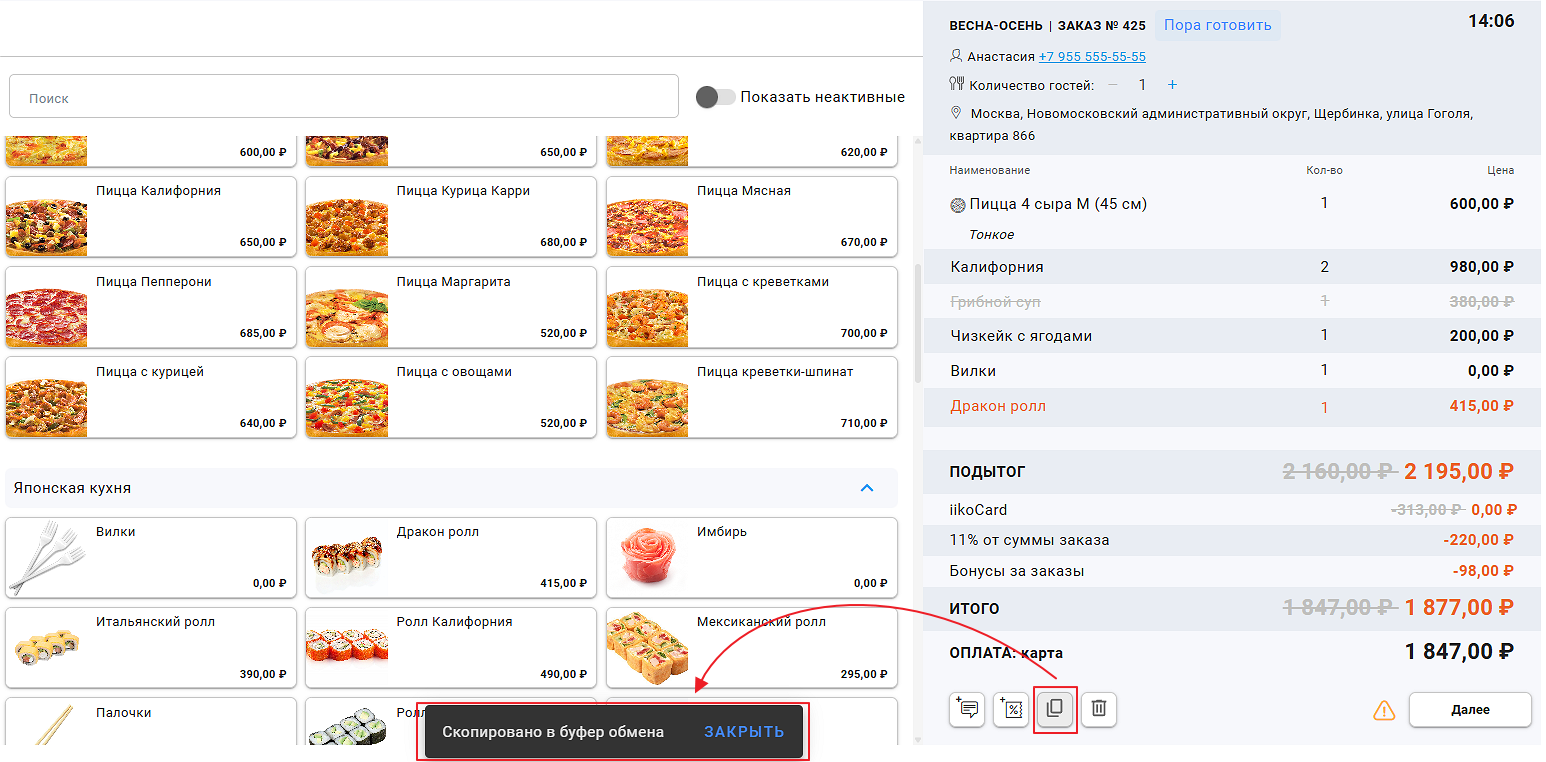
добавьте новые блюда в заказ — они отобразятся оранжевым цветом;
-
удалите блюдо из заказа через кнопку справа от его названия. Удаленное блюдо отобразится в заказе зачеркнутым;
-
восстановите удаленное блюдо — наведите на него курсор и нажмите появившуюся кнопку
 .

Чтобы оператор мог удалить блюдо, необходимо указать Причину удаления блюда по умолчанию в настройках колл-центра.

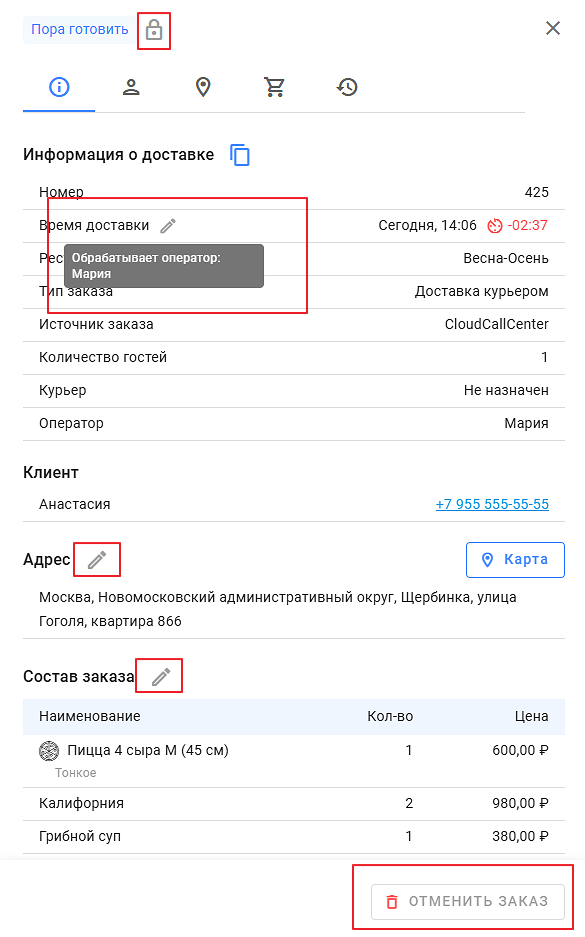
• Одновременно редактировать заказ может только один оператор. Для других сотрудником колл-центра он будет заблокирован. Рядом с его статусом появится иконка блокировки.
• Наведите курсор на иконку блокировки, чтобы увидеть, какой оператор работает с заказом.
• В карточке заблокированного заказа кнопки редактирования и отмены заказа будут неактивны.
Изменение модификаторов и комбо-блюд
-
Чтобы изменить модификаторы в блюде, удалите его целиком и добавьте заново с нужными настройками.
-
Чтобы изменить состав комбо-блюда, удалите его из заказа и добавьте заново с другим набором компонентов.
Если не удается сохранить изменения
Скопируйте внесенные правки для отправки на кухню сообщением. Нажмите кнопку  . Все данные будут скопированы для дальнейшей отправки.
Смена типа оплаты
Тип оплаты можно изменить:
-
для заказов в любом статусе, кроме «В пути», если в настройках активирована опция Проводить оплату при отправке доставки;
-
для заказов в любом статусе, включая заказы со статусом «В пути», если в настройках активирована опция Проводить оплату при закрытии доставки.
Для уточнения информации об актуальных настройках обратитесь к вашему менеджеру iiko.
Как изменить тип оплаты
-
Выберите заказ.
-
В окне с информацией о заказе нажмите кнопку редактирования в разделе Состав заказа. Откроется окно редактирования заказа.
-
Перейдите на вкладку Оплата.
-
Удалите назначенный ранее тип оплаты и подтвердите удаление.
-
Выберите новый тип оплаты.
-
Нажмите Сохранить.
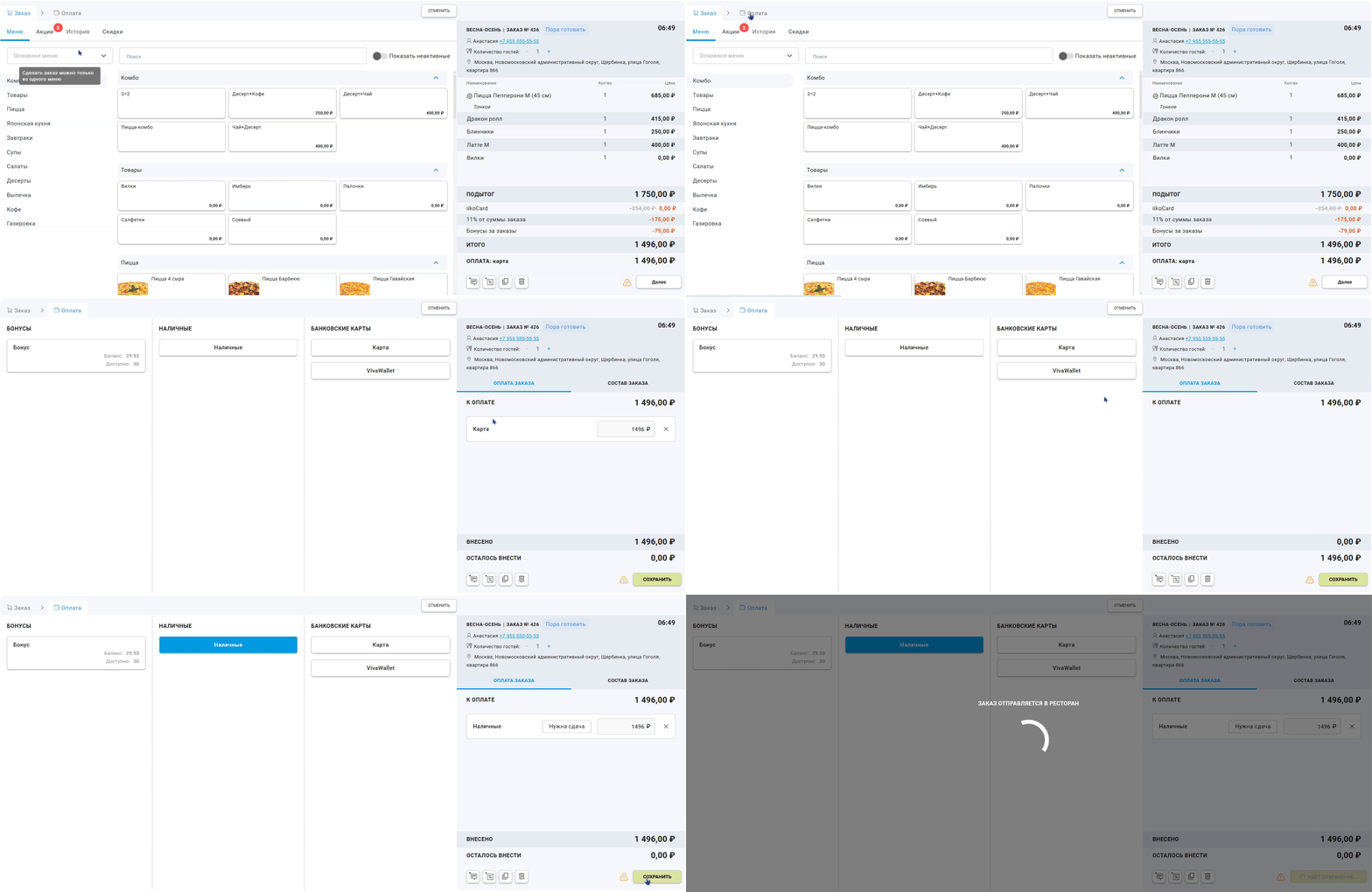
Смена типа оплаты для заказов не в статусе «В пути» при проведении оплаты при отправке доставки
Редактирование только что созданного заказа
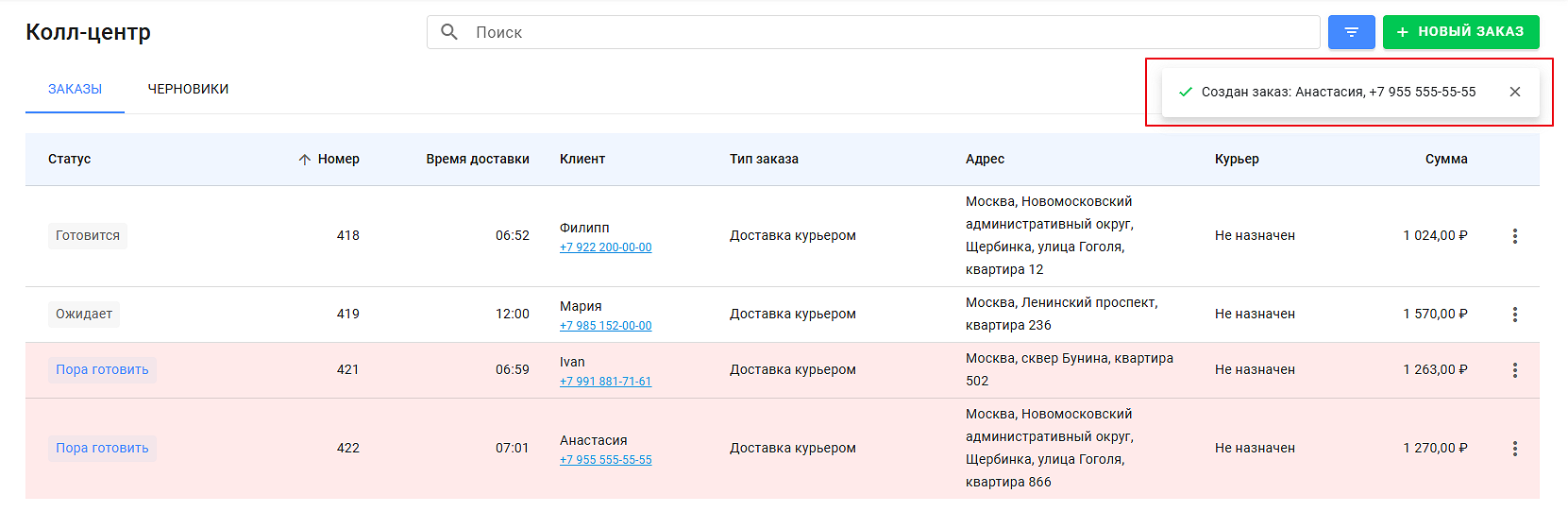
Сразу после создания заказ не попадает в общий список. На экране появляется информационная плашка с данными о нем. Чтобы отредактировать заказ, нажмите на эту плашку — откроется его карточка, где можно внести изменения.
Перенос на другую точку
• Переносить можно только неоплаченные заказы с любыми статусами, включая «Готовится».
• Оплаченные заказы перенести нельзя.
Как перенести заказ:
-
Выберите его в списке заказов.
-
Перейдите к информации о доставке в правой части экрана и нажмите кнопку редактирования напротив поля Ресторан.
-
В открывшемся окне:
-
в колонке Откуда выберите выберите новую точку;
-
при необходимости измените время доставки в колонке Когда;
-
нажмите кнопку Сохранить;
-
Если заказ уже готовится, вы увидите предупреждение.

Перенесенный заказ появится в списке заказов того ресторана, на который он был перенесен. Информация о переносе отразится в блоке История доставки на панели справа.
Для корректного переноса должны быть настроены причины переноса. Если настройки не выполнены, оператор увидит предупреждение. Для настройки обратитесь к менеджеру iiko.
Отмена заказа
• Для отмены заказа оператору необходимо предоставить право: Настройки и обслуживание системы → Права доступа → Колл-центр → Разрешать отменять доставочный заказ.
• Без этого права кнопка Отменить заказ будет неактивна.
Если заказ еще не был отправлен в ресторан, отменить его можно на любом этапе с помощью кнопки Отменить в верхней части экрана.
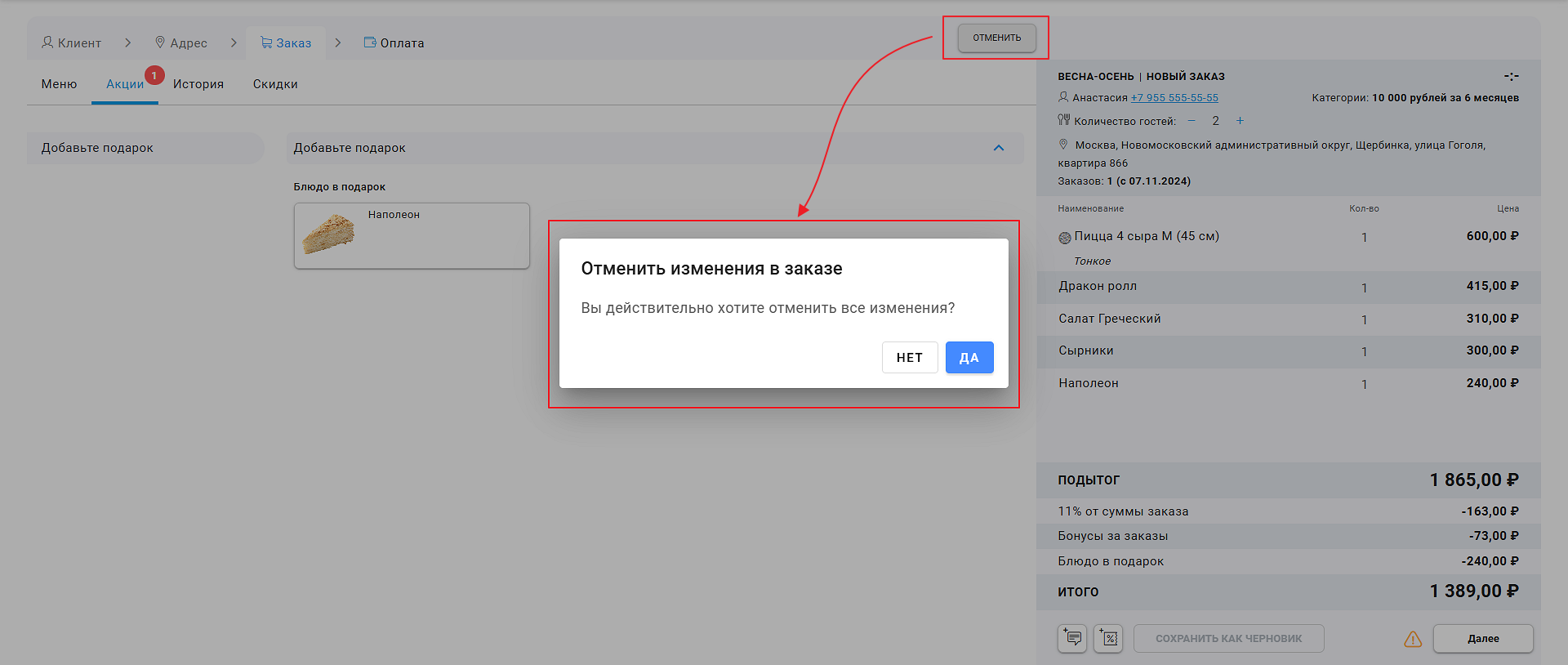
Как отменить отправленный заказ
-
Откройте карточку заказа в списке.
-
Нажмите кнопку редактирования напротив поля Состав заказа.
-
В открывшемся окне редактирования нажмите кнопку корзины в нижней части экрана и подтвердите действие.
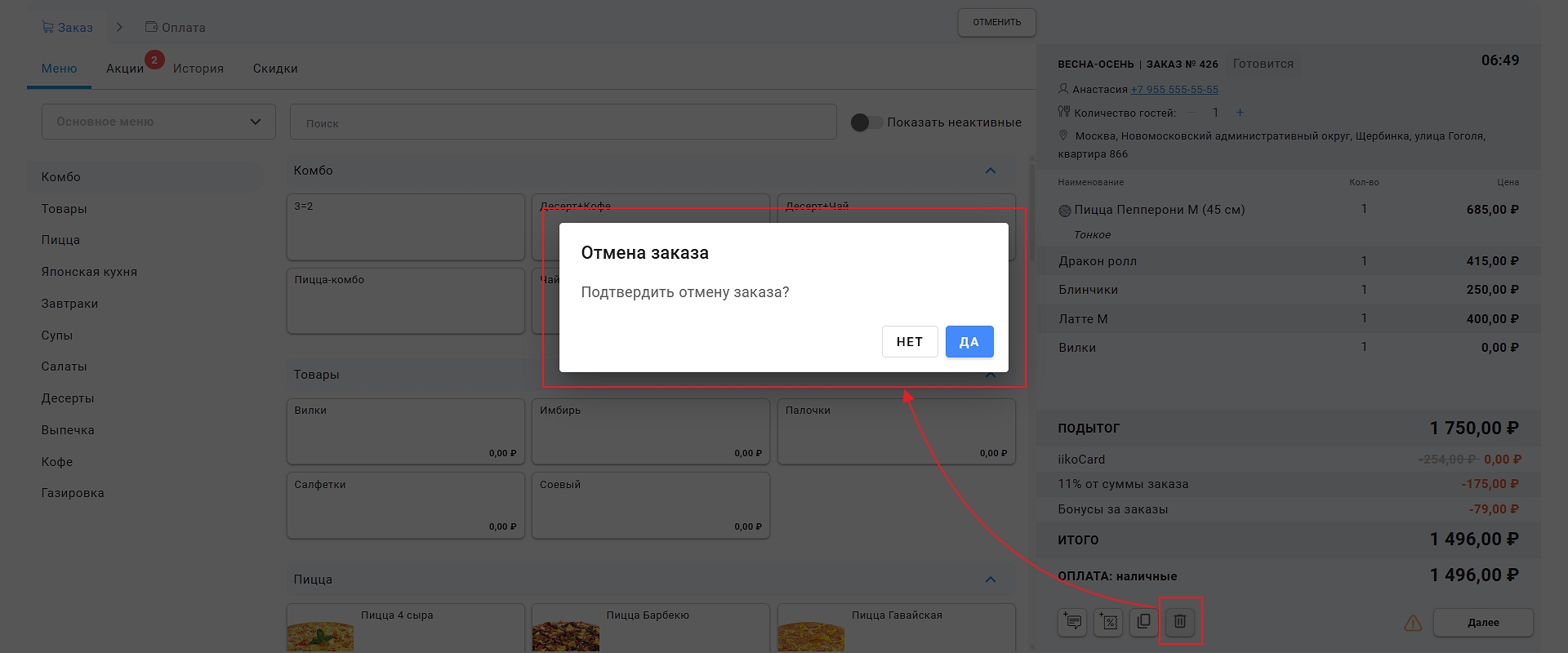
-
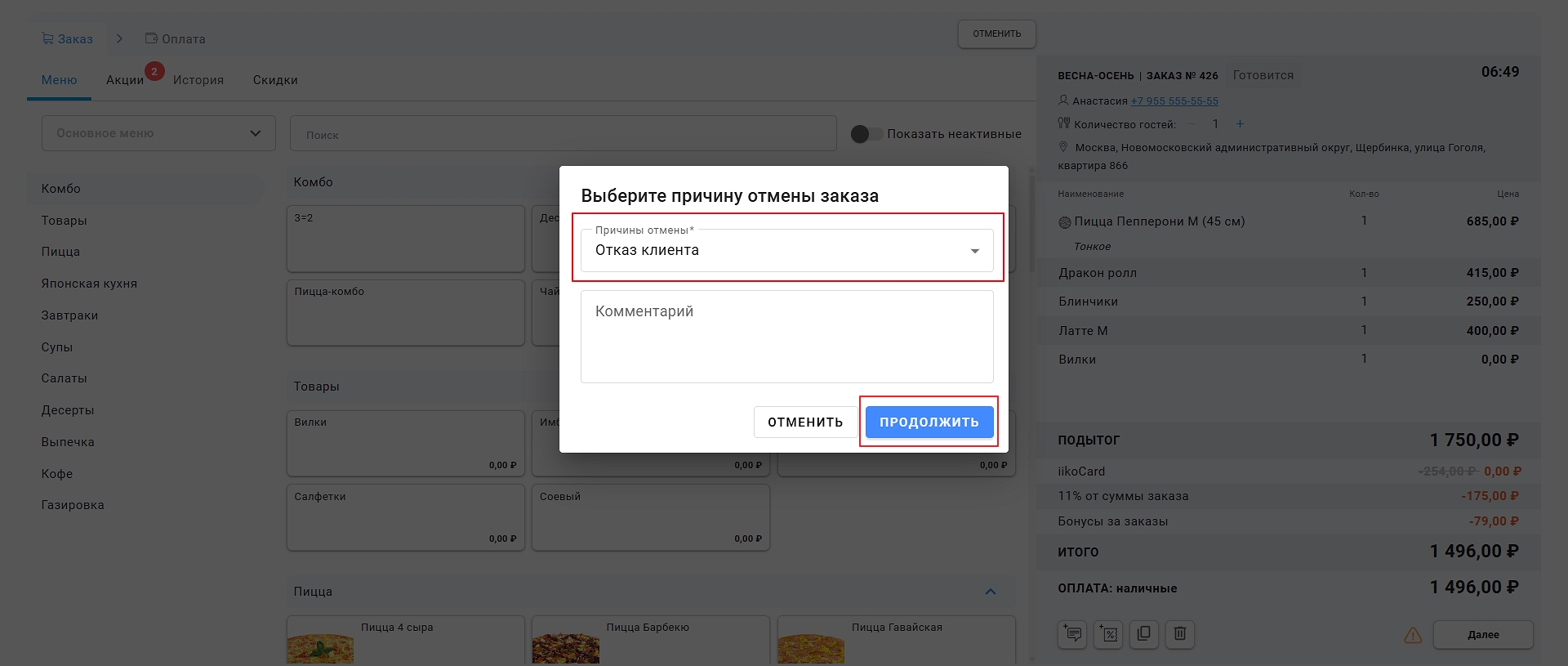
В появившемся окне:
-
выберите причину отмены;
-
при необходимости заполните комментарий;
-
нажмите Продолжить.
-
Если заказ в статусе Готовится, укажите причину удаления блюд: Со списанием или Без списания. Заполните комментарий и нажмите Применить.
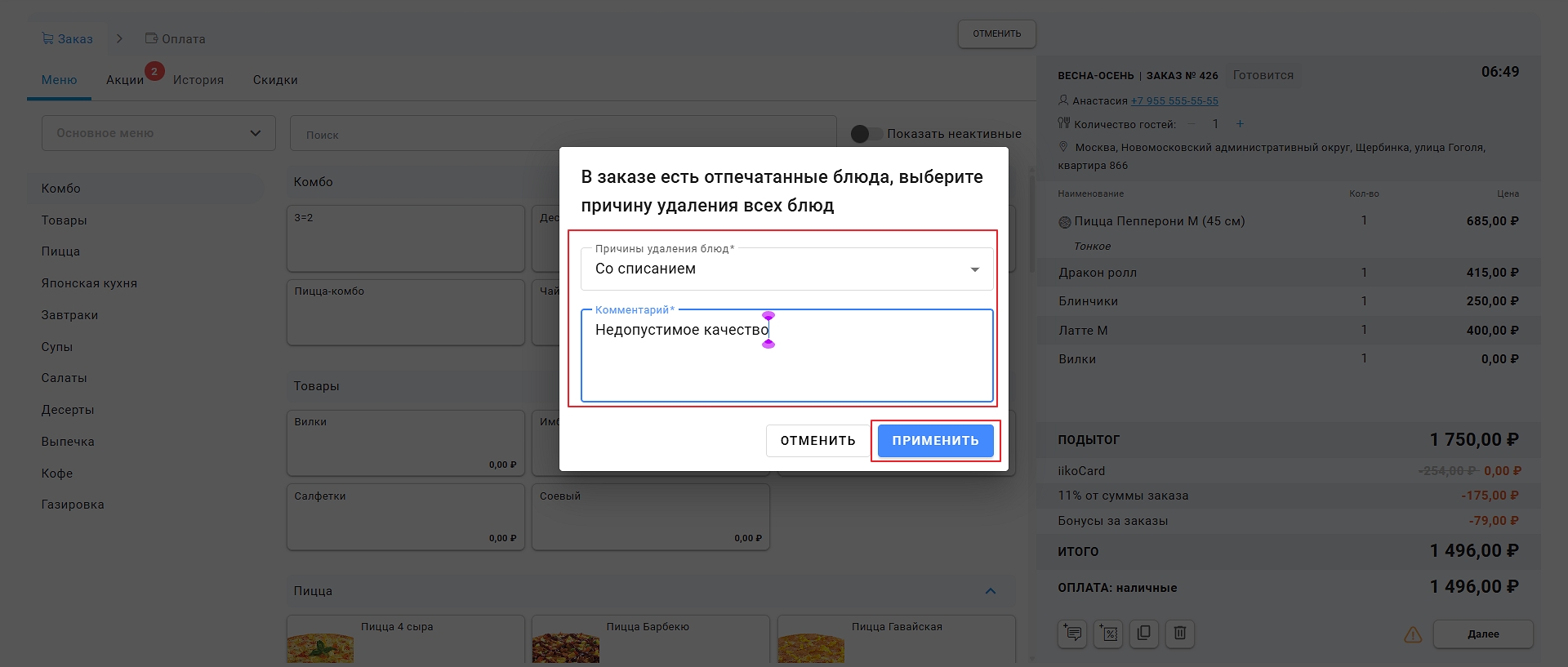
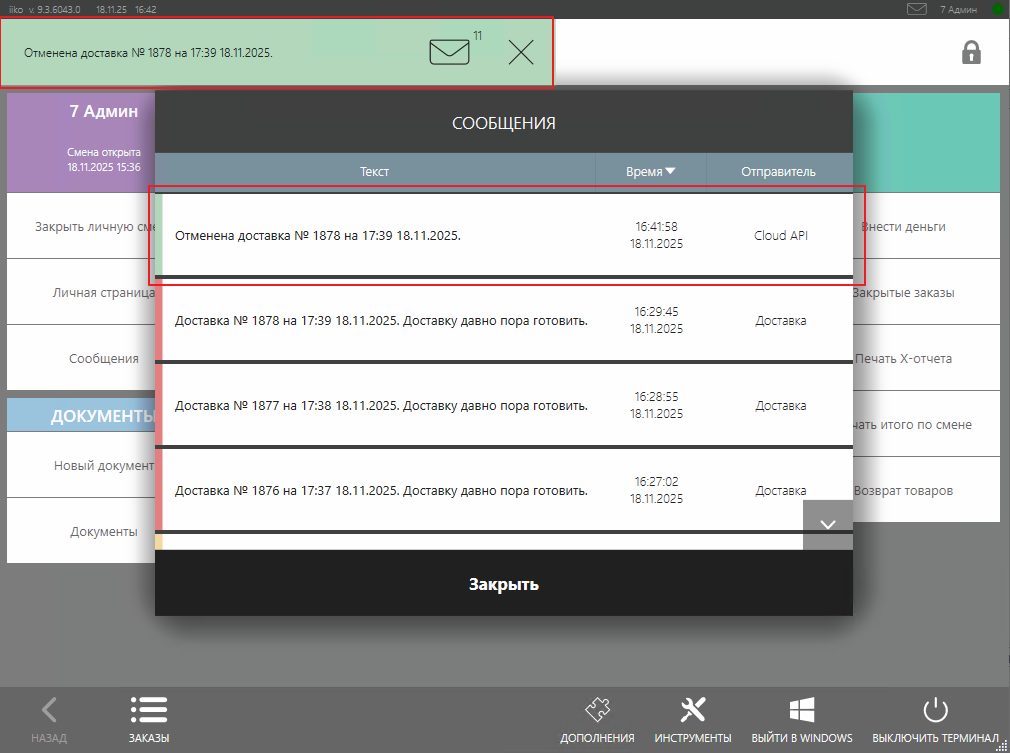
Заказ будет удален из колл-центра. На кассовое приложение поступит уведомление об отмене, и заказ удалится из списка доставок.