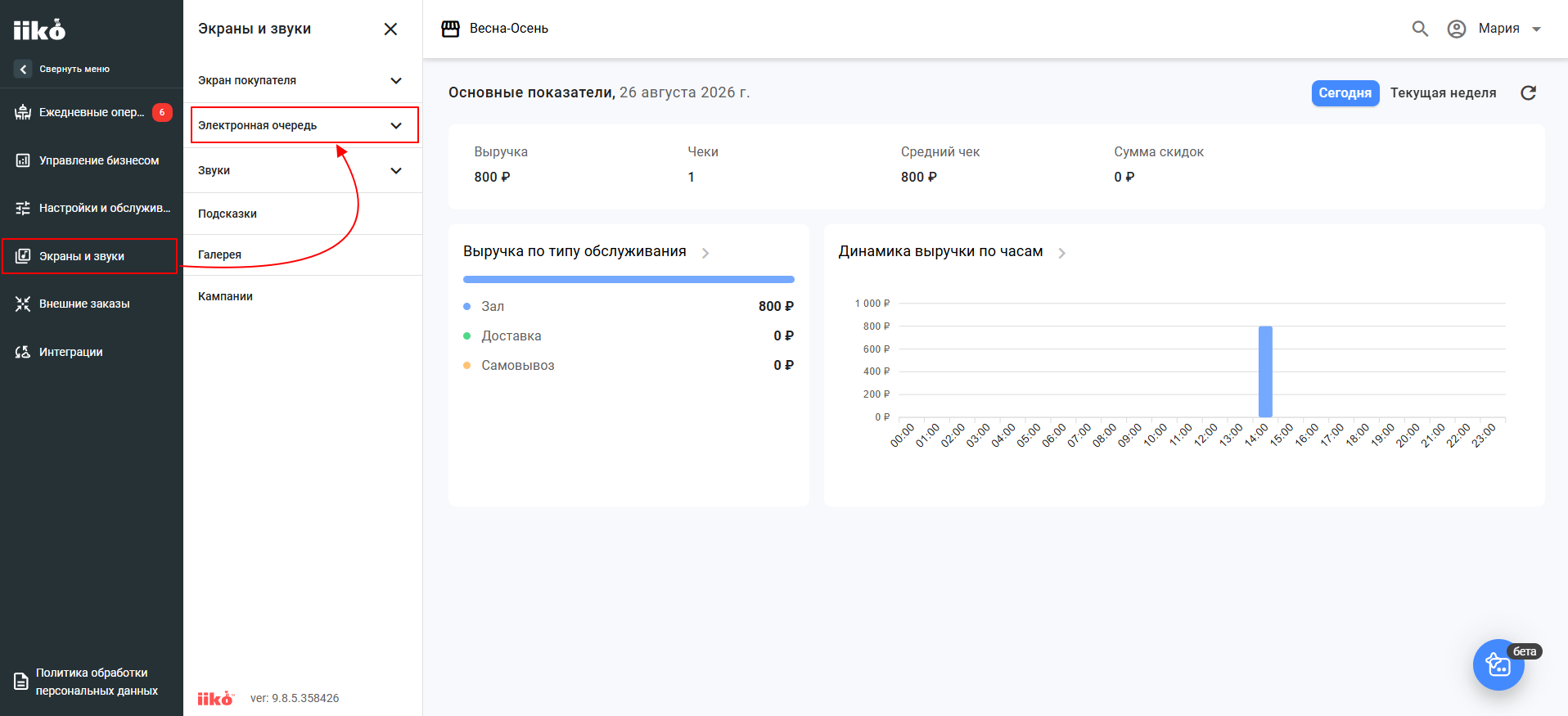
Электронная очередь — это приложение в веб-офисе iiko для отображения актуальной информации о заказах и автоматизации электронной очереди на экранах ресторана. 

Приложение выводит на экраны стадии готовности заказов. Так гости могут отслеживать их заказы, а официанты и курьеры планировать свою работу.  Кроме статуса и номера заказа на экране можно отображать номер стола, время получения заказа, время ожидания, имя клиента, его телефон и т.д. 

Принцип работы приложения

Приложение состоит из трех основных разделов: 

Примечание

Чтобы демонстрировать на экране рекламные материалы, настройте рекламные кампании в разделе Кампании.

Что требуется для подключения

  1. Подключить лицензию в веб-офисе iiko.
  2. Установить на устройство с кассовым приложением плагин, подробней — в статье Настройка плагина Arrivals.
  3. Настроить подключение экранов в веб-офисе iiko. 
Рекомендация

Для подключения лицензии и установки плагина обратитесь к вашему сопровождающему партнеру iiko.

Инструкция с описанием, как открыть экран покупателя на устройстве, — в статье Настройка плагина Arrivals.

Лицензии приложения 

Примечание

Подробно возможности лицензий описаны в статье Лицензии и их возможности.
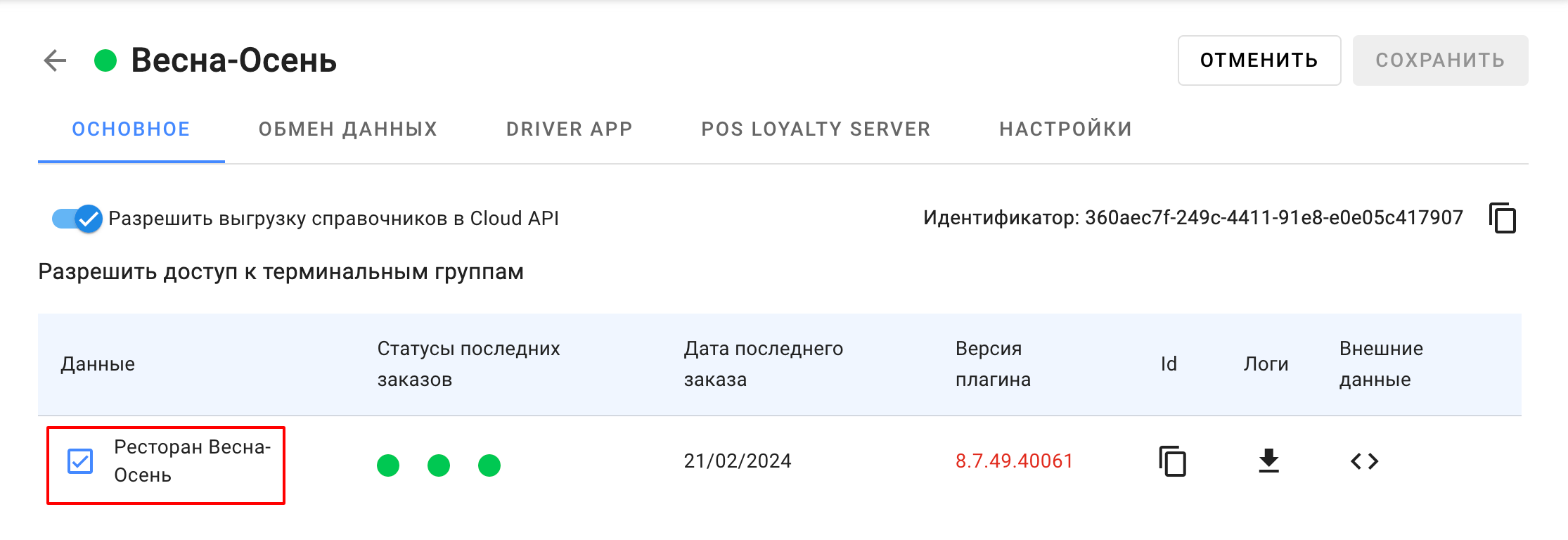
Настройка подключенных экранов в веб-офисе

  1. В веб-офисе укажите, в каких группах ресторана работают экраны:
    1. На главной странице веб-офиса в разделе Внешние заказы зайдите в приложение Настройки Cloud API, перейдите на вкладку Организации и кликните название ресторана.
    2. В разделе Основное в списке Разрешить доступ к терминальным группам отметьте группы, в которых будут работать экраны электронной очереди. 
    3. Нажмите кнопку Сохранить.
      Остальные пункты можно оставить по умолчанию, их описание см. в статье Настройка Cloud API.
       
  2. После подключения на всех экранах покупателя будет отображаться контент, настроенный на странице Электронная очередь → Настройка терминалов.

Запуск приложения

Чтобы начать работу с приложением: 

  1. Авторизуйтесь в личном кабинете в веб-офисе iiko. 
  2. В разделе Экраны и звуки нажмите Электронная очередь.

Теперь можно переходить к гибким настройкам приложения: