После настройки процессов закупок, можно заказывать товары и продукты у поставщиков.

Где настраивается

Где настроить:

Ежедневные операции в ресторане → Управление складом → Заказы поставщику

Каждый созданный заказ проходит несколько стадий. От текущей стадии заказа зависит его статус, который отображается в общей таблице заказов в веб-офисе iiko. Набор стадий может отличаться в зависимости от настроек процесса закупки.
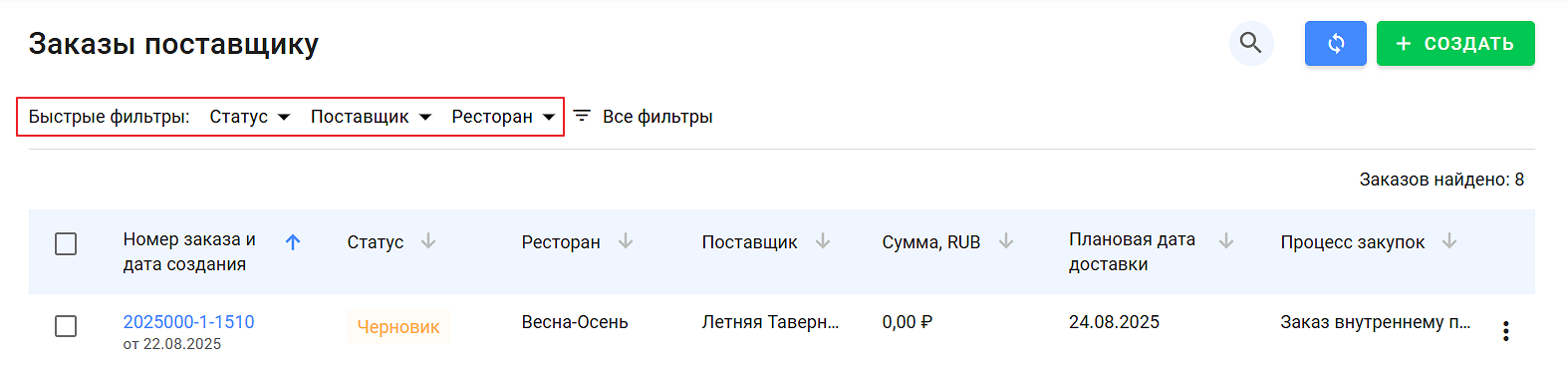
Обзор страницы общего списка заказов

На странице Заказы поставщику отображается список ранее созданных заказов. Здесь можно:

Быстрые фильтры

Над таблицей заказов поставщику расположены кнопки быстрой фильтрации, которые позволяют отобразить заказы, отвечающие нужным параметрам.

Быстрые фильтры для сетевых заведений
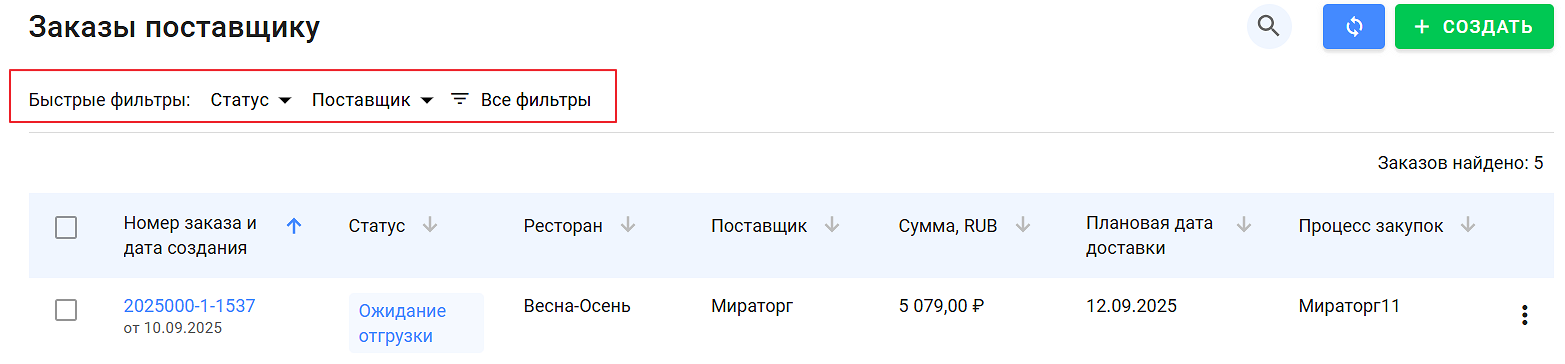
Быстрые фильтры для одиночных ресторанов и для сотрудников сетевых заведений, в карточке которых указан только один ресторан

Фильтр по статусу заказа

Нажмите кнопку Статус и выберите, какие заказы необходимо отобразить на странице. Заказ может иметь один из следующих статусов:

Фильтр по поставщику

Примечание

Просмотр заказов по всем точкам доступен только для сетевых заведений. Для одиночных заведений фильтр по ресторану не доступен.

По умолчанию в списке заказов поставщику отображаются только заказы для того ресторана, в веб-офисе которого авторизовался пользователь.

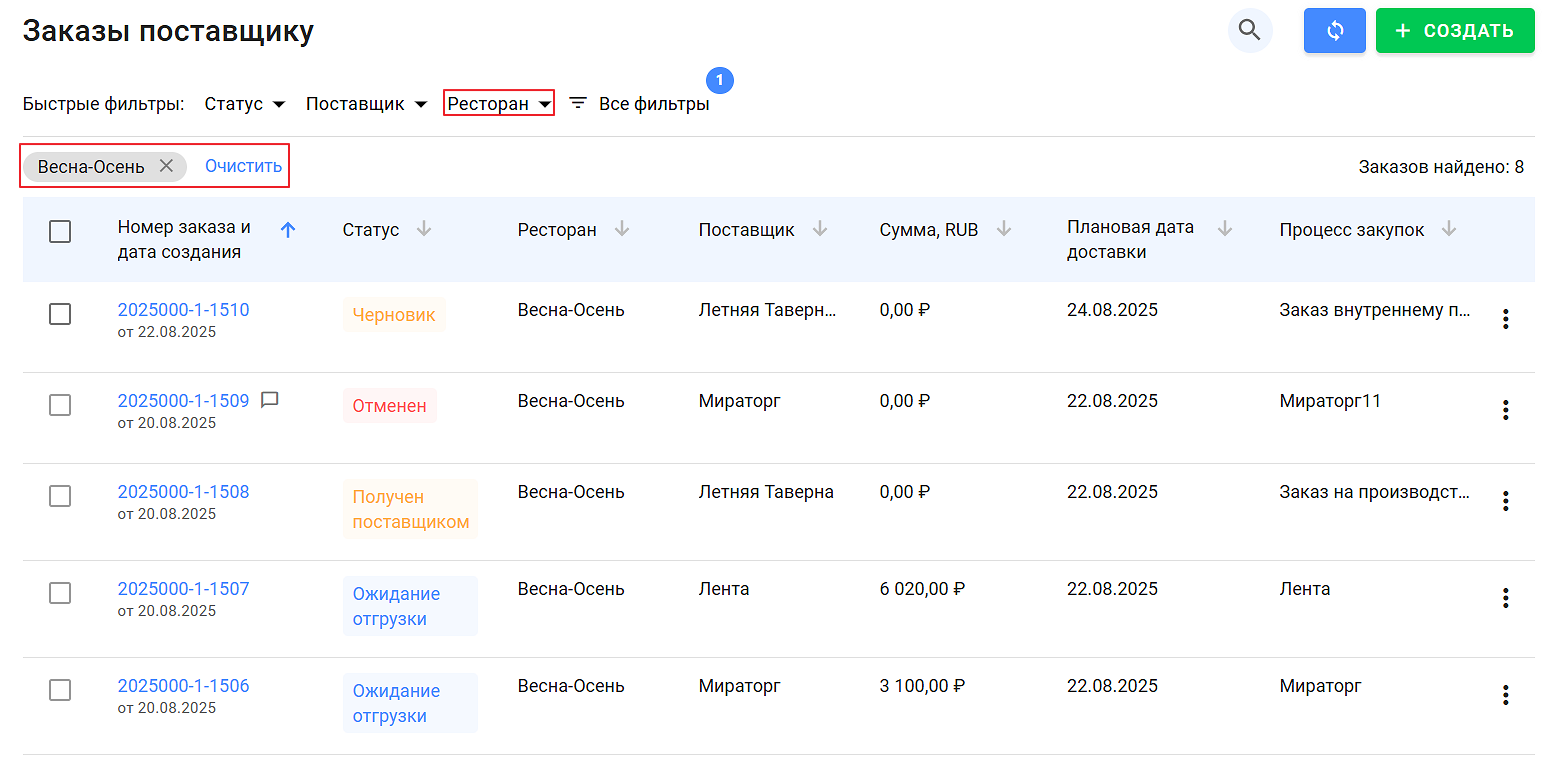
Чтобы просмотреть заказы для всех ресторанов сети:
Расширенные фильтры боковой панели

Если быстрых фильтров недостаточно, можно воспользоваться настраиваемыми фильтрами, которые располагаются на панели в правой части экрана. Для этого:
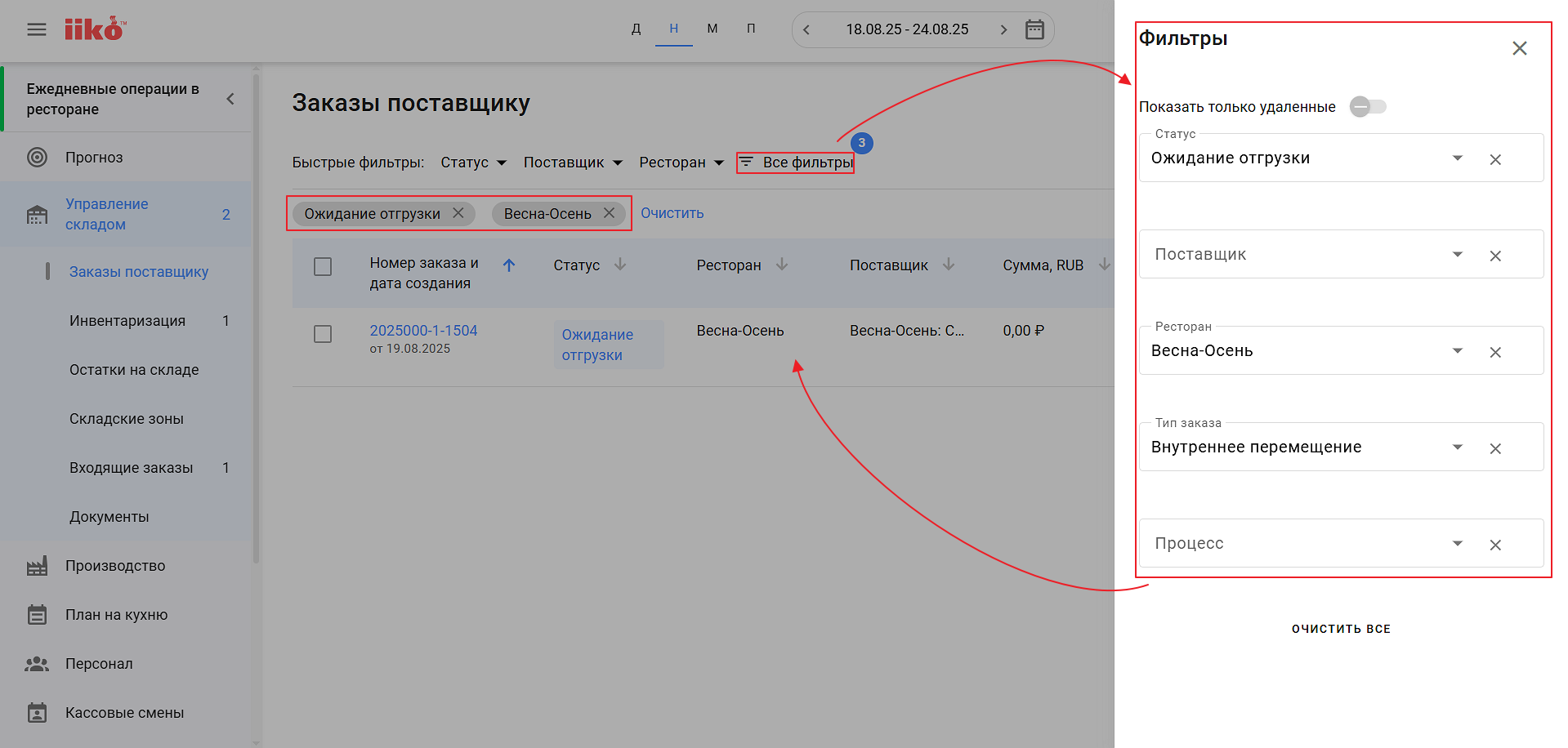
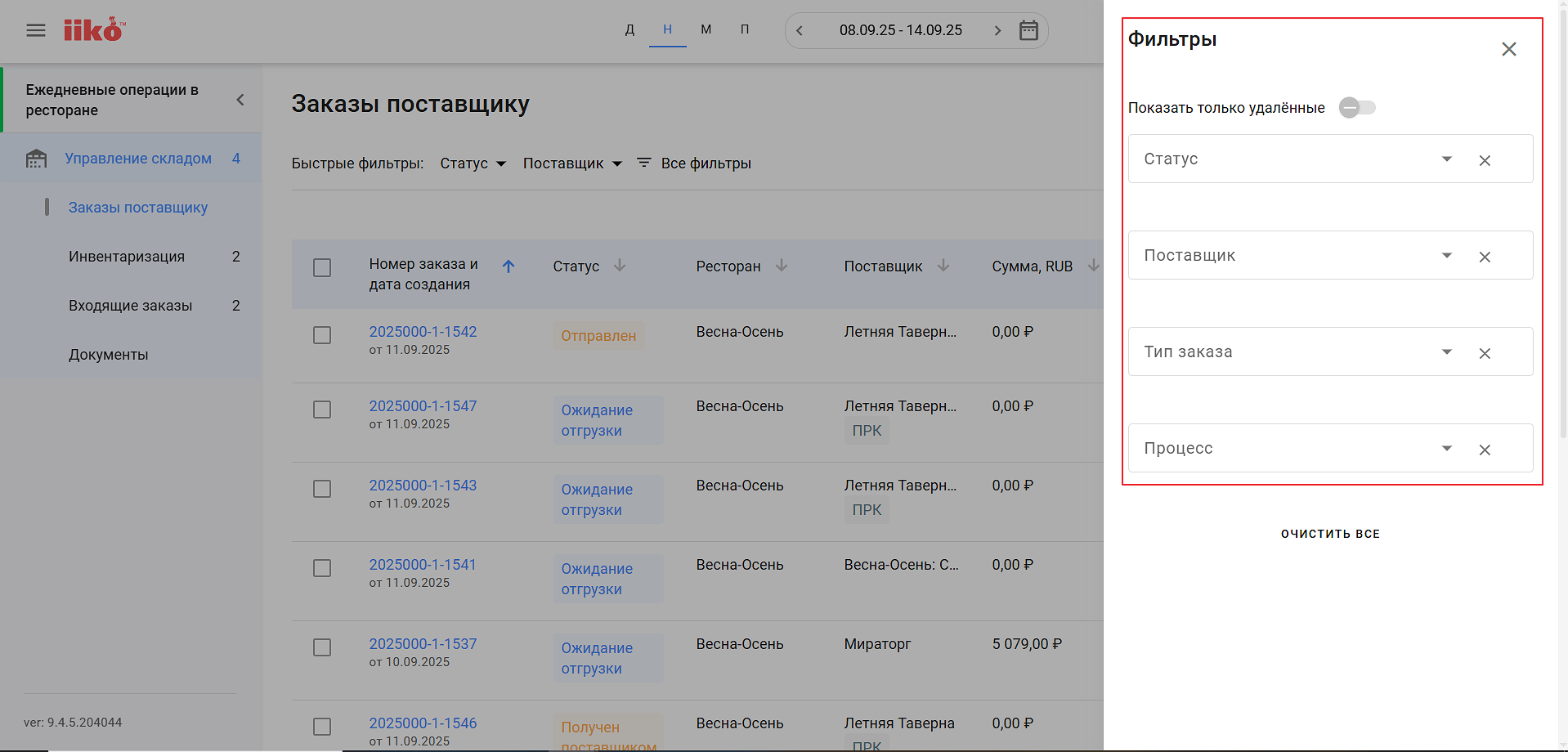
  1. На странице Заказы поставщику нажмите кнопку Все фильтры;
  2. В открывшемся окне задайте нужные параметры:
    • Статус заказа;
    • Поставщик;
    • Ресторан (для сетевых заведений);
    • Тип заказа;
    • Процесс;
    • Активируйте опцию Показать только удаленные, чтобы просмотреть список удаленных заказов;
  3. ​Если какой-то параметр не был выбран, в список будут включены все заказы, отвечающие только настроенным параметрам;
  4. Нажмите Х, чтобы перейти к списку заказов, соответствующих настроенному фильтру;
  5. Активные фильтры отображаются над таблицей заказов. Их можно очистить все, нажав кнопку Очистить, или выборочно, нажав кнопку X рядом с тем или иным параметром.

    Фильтры боковой панели для сетевых заведений

    Фильтры боковой панели для одиночных заведений

Как заказать продукты

В приложении Управление складом → Заказы поставщику доступно два способа создания заказа: Заказ по процессу и Заказ без процесса.

Рассмотрим оба процесса создания заказа продуктов.

Заказ по процессу

Заказ по процессу — это заказ, который создается в соответствии с ранее созданным процессом закупок.

Важно

Для создания заказа с типом ПРК-веб по процессу у поставщика должны быть предварительно созданы Списки товаров.
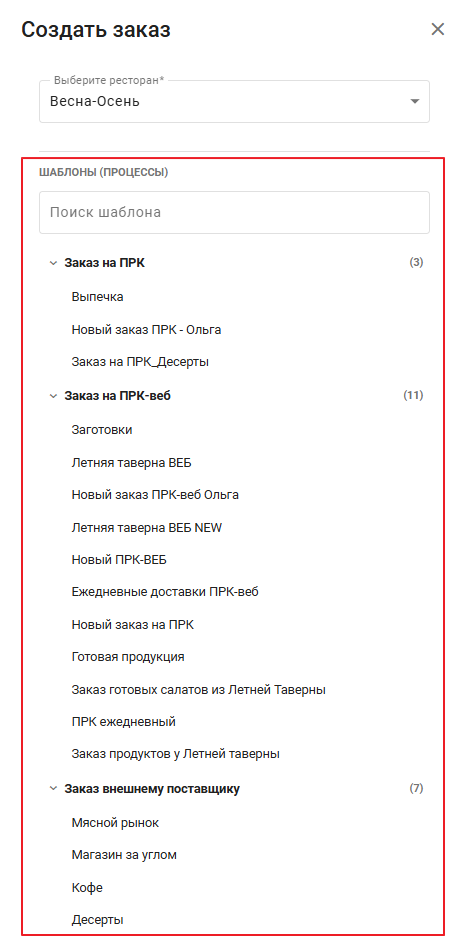
  1. Создайте новый заказ, нажав кнопку +Создать;
  2. Если вы работаете в сети заведений, в открывшемся окне выберете ресторан, для которого хотите заказать продукты.
  3. В блоке Шаблоны (процессы) выберите нужный. Если вы используете больше 2 процессов, они отображаются по группам:
    • Заказ ПРК. Заказ отправляется в производственно-распределительный комплекс;
    • Внутреннее перемещение. Товары в рамках заказа перемещаются между ресторанами сети;
    • Заказ внешнему поставщику. Заказ отправляется стороннему поставщику;
    • Заказ ПРК-веб. Все этапы заказа, который отправляется в производственно-распределительный центр, осуществляются в веб-офисе;

      Примечание

      Если процессов больше 20, появляется поле для быстрого поиска шаблона по названию.

  4. Сразу после выбора клика на шаблон, откроется вкладка Заказ. Здесь необходимо указать количество заказываемого товара для каждой позиции в списке, удалить ненужные позиции или добавить продукты, которые не были включены в шаблон.
  5. Примечание

    Если на этапе Количество выбрана опция Использовать прогноз, то количество товаров, рассчитанное системой, подставится автоматически.

    Редактирование состава заказа в рамках заказа по процессу доступно только для шаблонов, в настройках которых включена опция Можно добавлять товары. Подробнее см. в статье «Как настроить закупку продуктов».
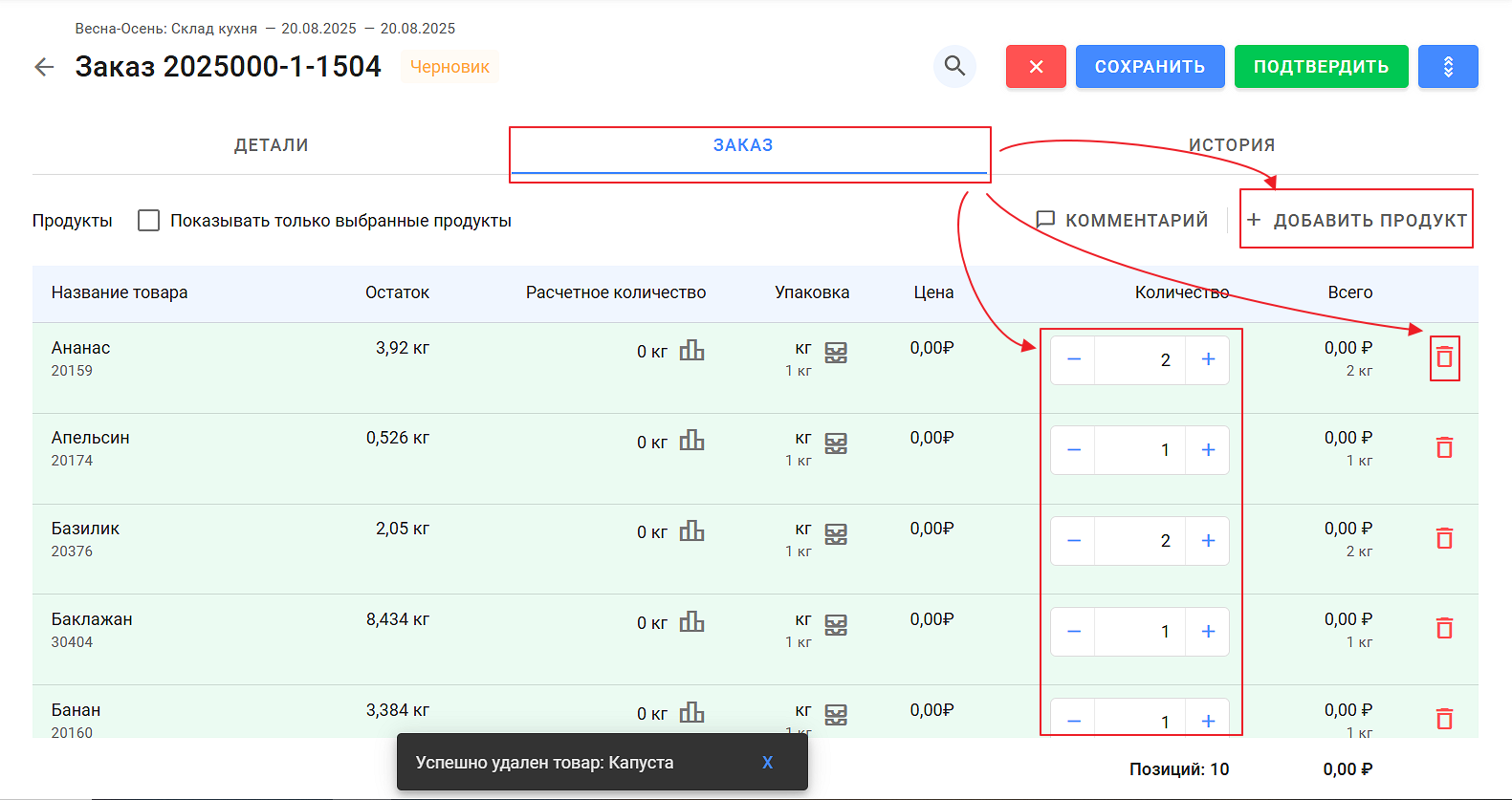

  6. Подтвердите отправку заказа поставщику. Для этого нажмите кнопку Подтвердить;
  7. Если необходимо уточнить какие-то вопросы по заказу, нажмите кнопку Сохранить. Заказ не будет отправлен поставщику, а сохранится в статусе Черновик. К его редактированию можно будет вернуться позднее;
    Важно

    Неподтвержденный заказ автоматически сменит статус на Отменен, если он не будет подтвержден в течение периода, заданного на этапе Расписание → Продолжительность подтверждения заказа (в днях).

  8. После создания заказ отобразится в общем списке заказов на вкладке Заказы поставщику с указанием соответствующего статуса — например, Черновик или Одобрен.

Заказ без процесса

Заказ без процесса позволяет создать заказ поставщику без предварительных настроек процесса закупок.
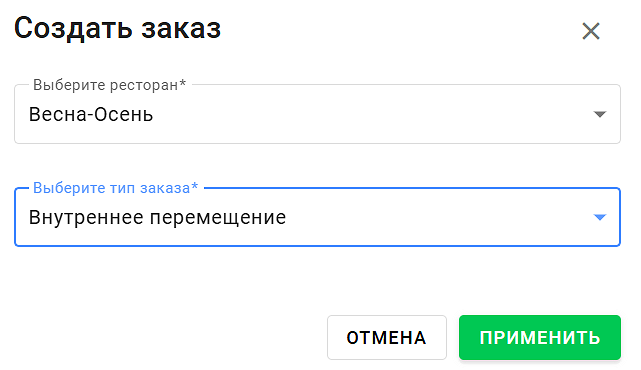
  1. Создайте новый заказ, нажав кнопку +Создать;
  2. Выберите опцию Заказ без процесса;
  3. Для сетевых заведений выберите ресторан, для которого создается заказ;
  4. Укажите Тип заказ. Для заказа без процесса доступно два типа:
    • Заказ у внешнего поставщика. Заказ отправляется выбранному стороннему поставщику;
    • Внутреннее перемещение. Товары в рамках заказа перемещаются между рестораном-заказчиком и складом другого ресторана сети;
  5. Нажмите Применить.

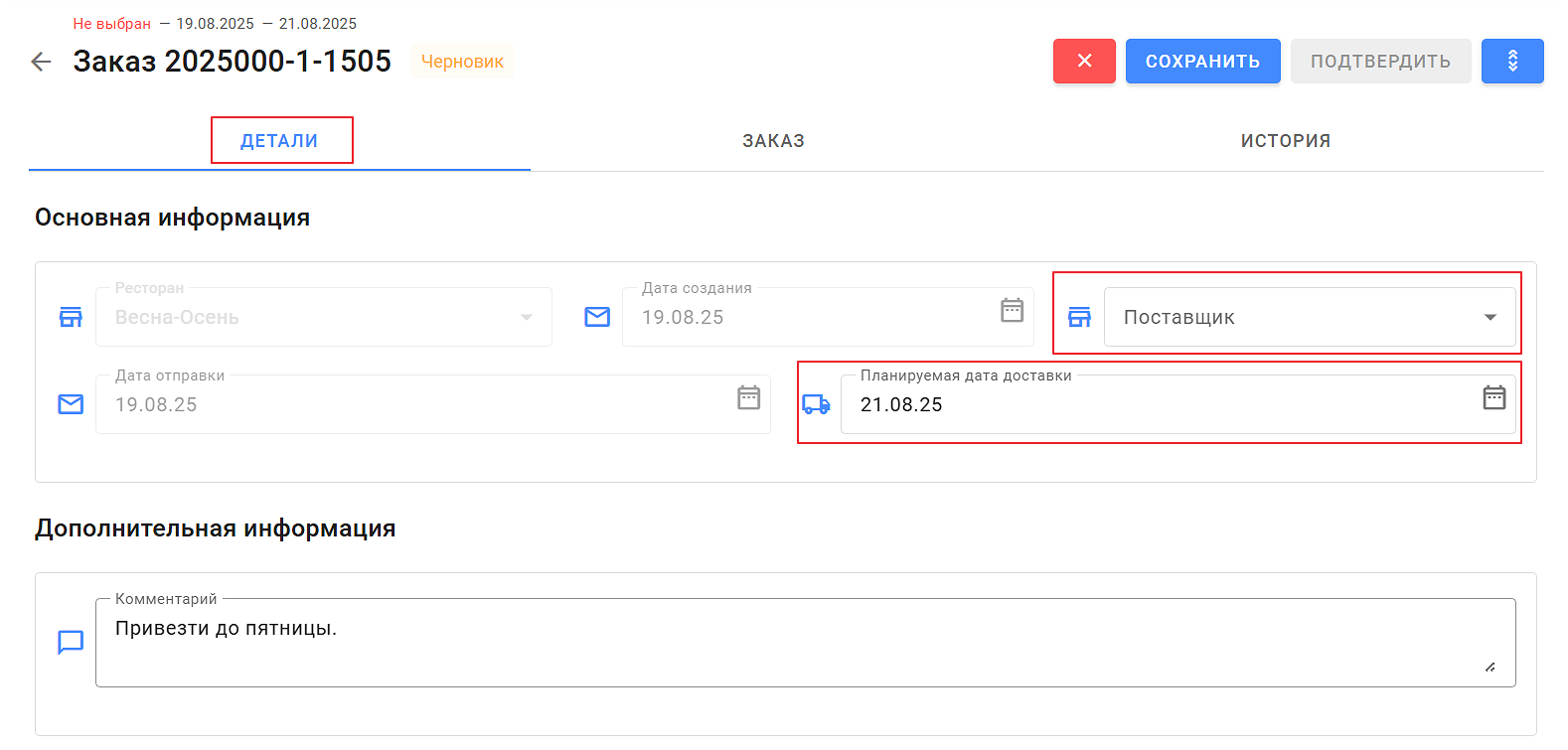
  6. Заказ откроется для редактирования. На вкладке Детали укажите следующее:
    • Поставщик. Выберите одного из доступных поставщиков. Если нужного поставщика нет в списке, создайте его как описано в статье «Поставщики».
      Если поставщик не выбран, список продуктов для добавления в заказ будет пуст.
    • Если необходимо, измените планируемую дату доставки;
    • Добавьте комментарий к заказу, если необходимо;

  7. На вкладке Заказ:
    • Нажмите кнопку +Добавить продукт и выберите продукты, которые необходимо включить в заказ, из списка доступных.
      Примечание

      При создании заказа внешнему поставщику:

      • Если выбран внешний поставщик, для которого в системе создан прайс-лист, список продуктов для добавления в заказ будет соответствовать прайс-листу выбранного поставщика.

      • Если выбран внешний поставщик, для которого в системе нет прайс-листа, для добавления в заказ будут доступны все элементы номенклатуры.
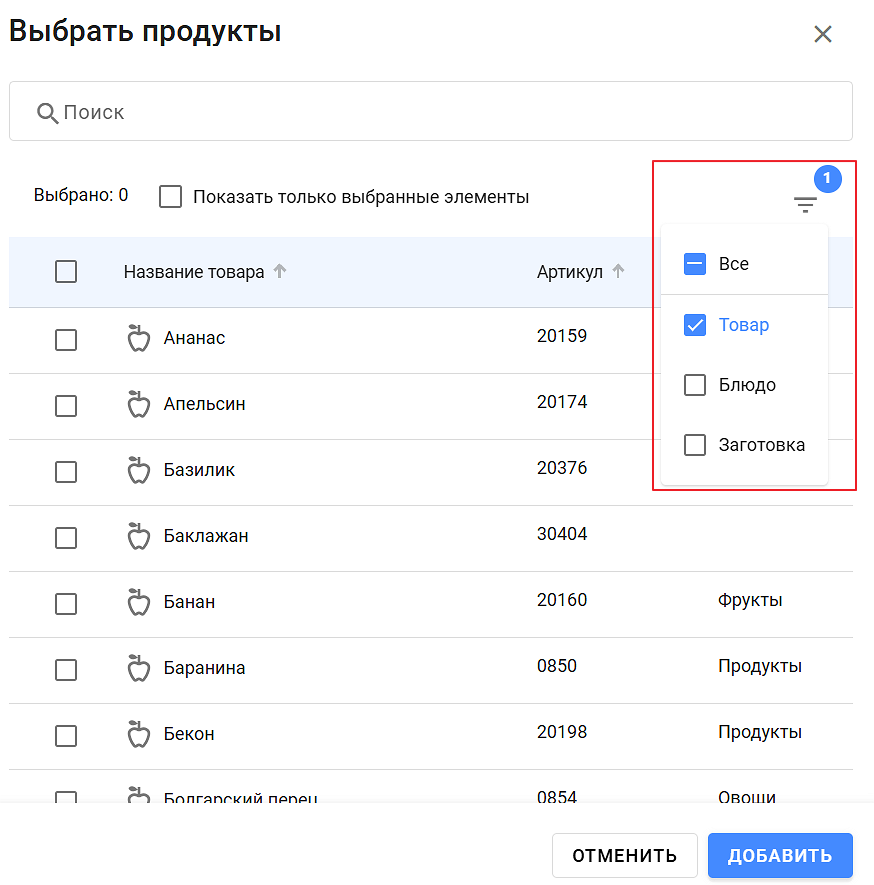
    • Воспользуйтесь фильтром, чтобы в списке отображались только элементы номенклатуры нужного типа: Товары, Блюда или Заготовки.

    • Далее укажите количество для каждого товара в списке.
    • Если необходимо, отредактируйте цену товаров.
    • Сохраните заказ, чтобы вернуться к его редактированию позднее, или подтвердите его, чтобы отправить поставщику.
      Примечание

      Доступные действия будут зависеть от текущего статуса и типа заказа.
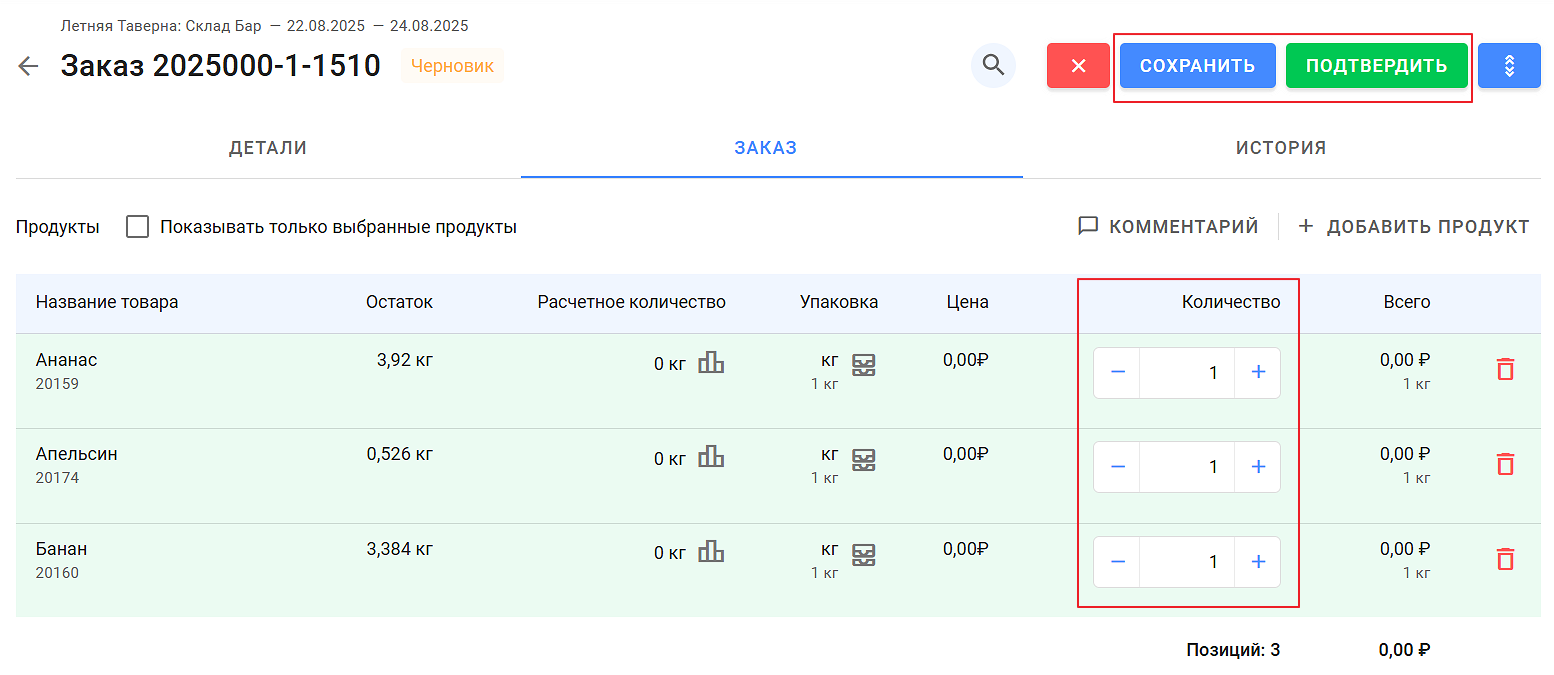

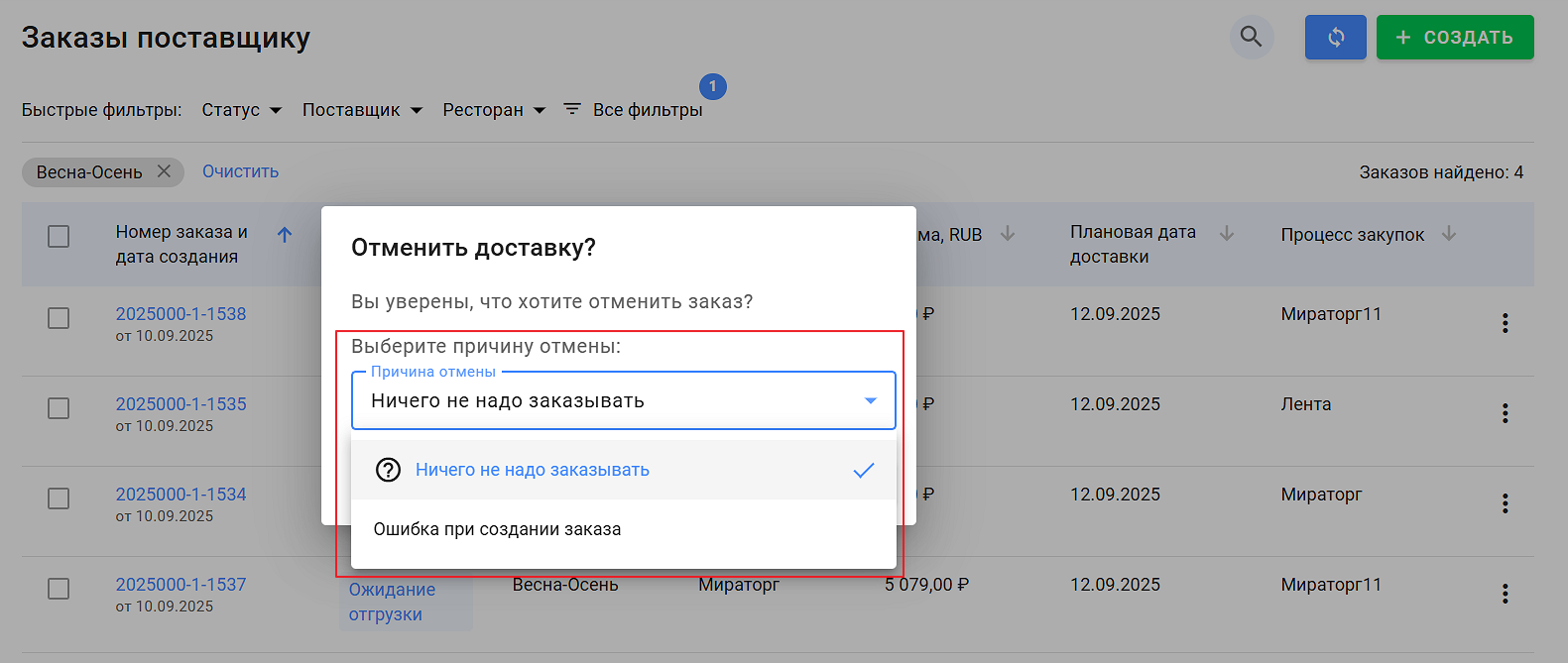
    • Чтобы отменить заказ на этапе его редактирования, нажмите кнопку X.  В открывшемся окне выберите причину удаления.
  8. На вкладке История отображается информация о заказе, включая дату его создания, подтверждения, сотрудника, выполнившего то или иное действие и пр.

Подтверждение, копирование, отмена и удаление из списка заказов

Подтвердить, скопировать, отменить или удалить ранее созданный заказ можно непосредственно на странице списка всех заказов.

Для этого:
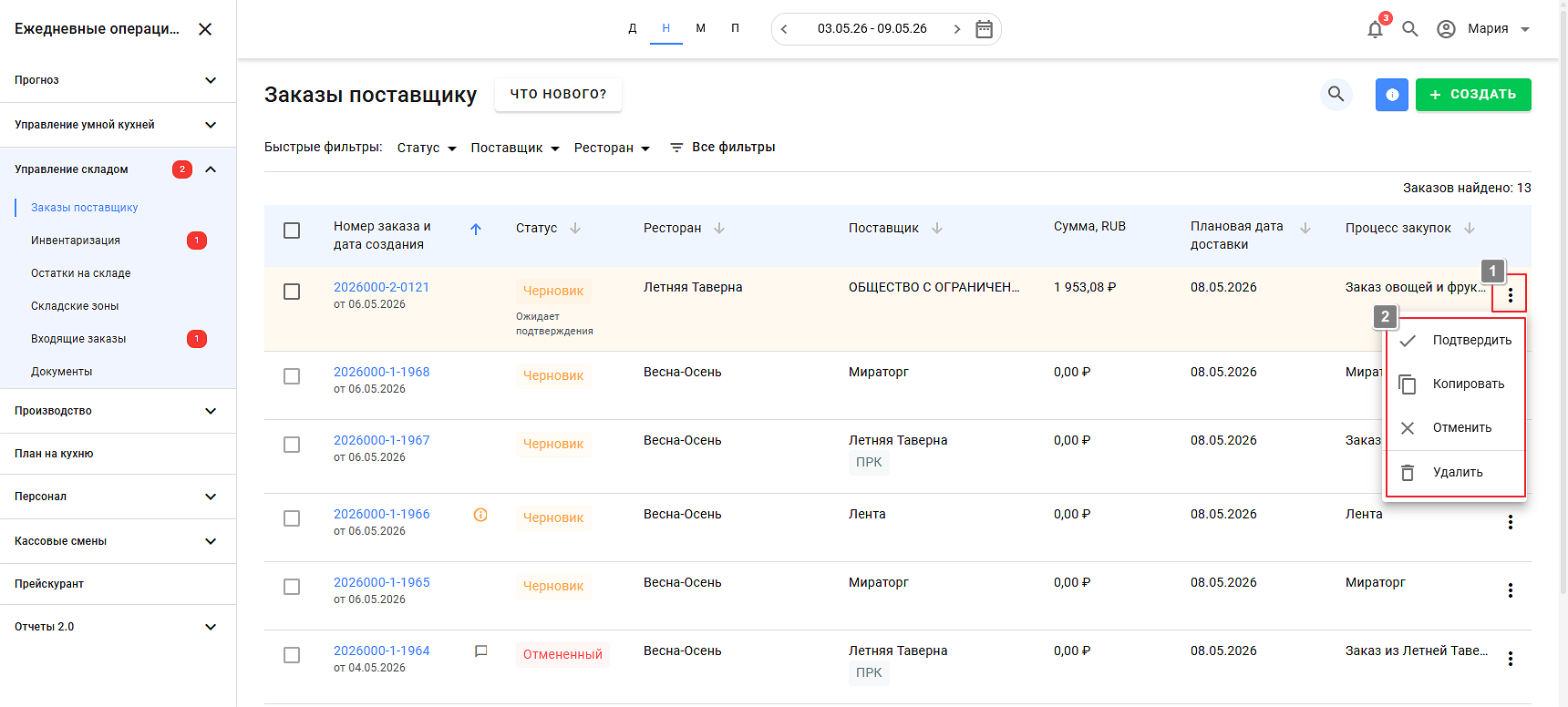
  1. Выберите нужный заказ в списке.
  2. Нажмите на три точки в правой части строки заказ.
  3. В открывшемся меню выберите нужное действие: Подтвердить, Копировать, Отменить или ;Удалить.

Подтверждение заказа

Заказы, для которых требуется подтверждение менеджером или руководителем, после создания сохраняются в статусе Черновик или Ожидает подтверждения. Для отправки таких заказов поставщику требуется их подтверждение.

Подтвердить выбранный заказ можно из общего списка заказов, не заходя непосредственно в заказ, как описано выше.

Массовое подтверждение заказов

На странице общего списка заказов также можно массово подтвердить все заказы, которые требуют подтверждения.

Примечание

Подтвердить можно заказы в статусе Черновик, Подтверждение от руководителя и Подтверждение рег.менеджером.

Чтобы массово подтвердить заказы:
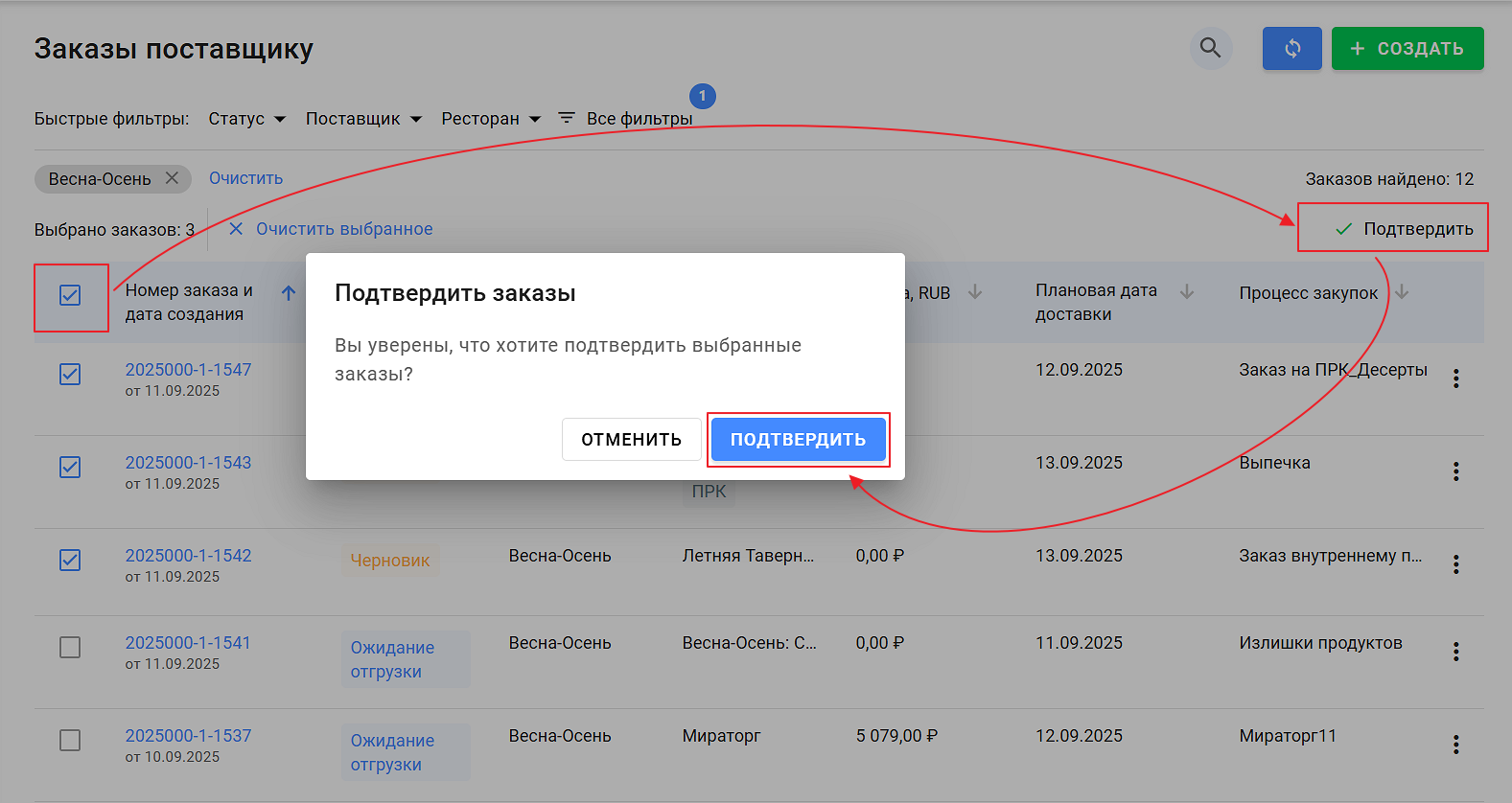
  1. Поставьте галочку в окне слева от названия каждого заказа, требующего подтверждения, или отметьте галочкой окошко в строке заголовков — выделятся только заказы, требующие подтверждения.
  2. Нажмите кнопку Подтвердить в правой части страницы.
  3. Подтвердите действие.

Копирование заказа

В открывшемся окне подтвердите копирование заказа. В заказ с новым номером скопируются данные выбранного заказа, включая поставщика и состав продуктов в заказе. Кроме того, если для поставщика в заказе доступен актуальный прайс-лист, то цены обновятся в соответствии с действительным прайс-листом.

После копирования система откроет скопированный заказ на вкладке Заказ. Здесь отображается список продуктов в заказе, однако, количество не копируется. На этой вкладке необходимо указать количество для каждого продукта в списке или удалить продукты, которые заказывать не требуется.

Удаление и просмотр удаленных заказов

Неактуальные или ошибочные заказы можно удалить на странице общего списка заказов. Удаленные заказы выносятся в отдельный список, который в дальнейшем можно просмотреть. Для этого:
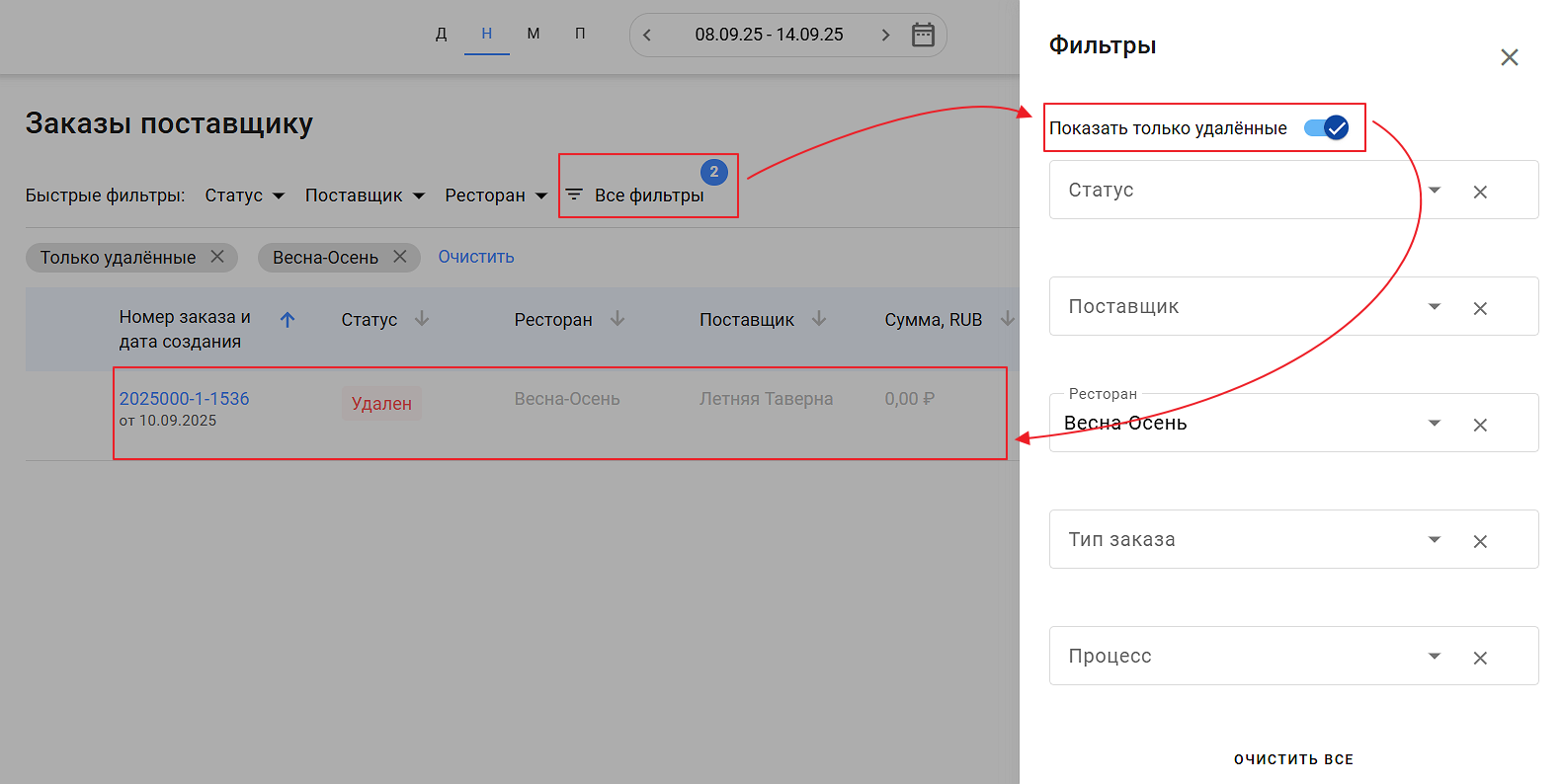
  1. На странице заказов поставщику нажмите кнопку Все фильтры.
  2. В открывшемся окне активируйте опцию Показать только удаленные.
  3. На странице заказов поставщику отобразятся только удаленные заказы за выбранные период.

Отмена заказа

Неактуальные или ошибочные заказы можно отменить на странице общего списка заказов.

В открывшемся окне выберите причину отмены заказа: Ничего заказывать не надо или Ошибка при создании заказа. Подтвердите отмену. Статус заказа изменится на Отменен.