Перед созданием процесса инвентаризации необходимо настроить основные параметры, как описано в статье Настройка инвентаризации.
Создать инвентаризацию можно 2 способами:
-
с нуля;
-
копированием существующего процесса.

Где настроить:
Настройки и обслуживание системы → Склад → Инвентаризация
Создание нового процесса инвентаризации
Нажмите кнопку Создать.
Общие настройки
-
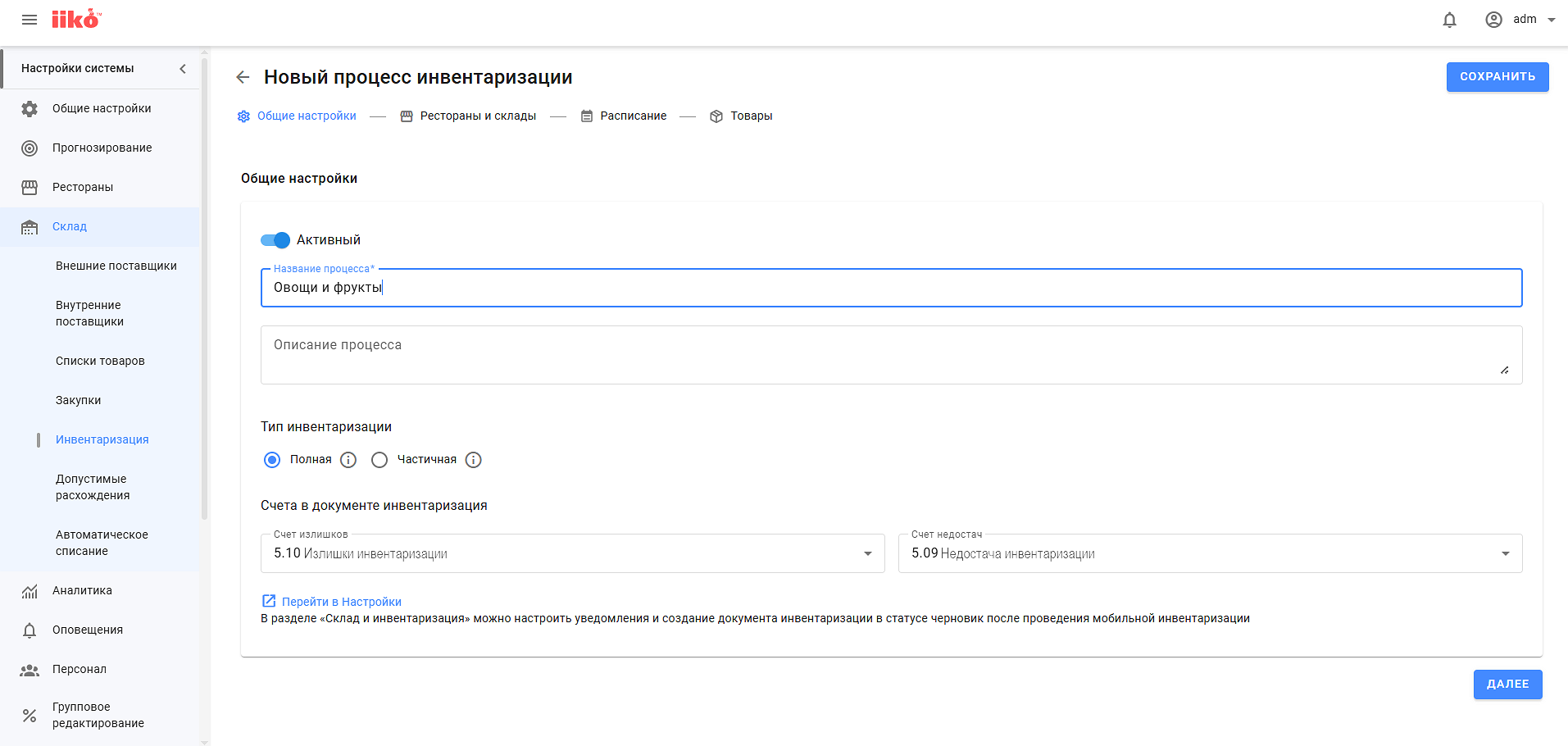
В открывшемся окне введите название процесса и его краткое описание.
-
Выберите тип инвентаризации:
-
Полная инвентаризация проводится для всех товаров, включенных в процесс, без исключений.
-
Частичная инвентаризация позволяет исключить из процесса товары, которые не требуют подсчета. Например, если в список инвентаризации включены только заготовки и блюда, но не включены товары, то при выборе частичной инвентаризации список для пересчета будет пустым.
-
Укажите счета, на которые будут заноситься все излишки или недостачи, выявленные в ходе инвентаризации. По умолчанию установлены 5.09 Недостача инвентаризации и 5.10 Излишки инвентаризации. Чтобы указать другие счета, нажмите на поле счета и выберите один из доступных вариантов.

На этом экране доступна ссылка на раздел
Общие настройки веб-офиса iiko, которая открывается в отдельном окне. Кликните по строке
Перейти в настройки, если требуется задать дополнительные настройки для процесса инвентаризации, например, включить возможность отправлять оповещения об обнаруженных расхождениях.
-
Нажмите Далее, чтобы перейти к следующему шагу. Нажмите Сохранить, чтобы сохранить изменения и выйти.

Сохраненный процесс инвентаризации автоматически получает статус Активный. Однако, если расписание для него не было задано, запустить такую инвентаризацию можно только вручную.
Рестораны и склады
Если у вас один ресторан, выберите склад или склады, на которых будет проводиться инвентаризация.
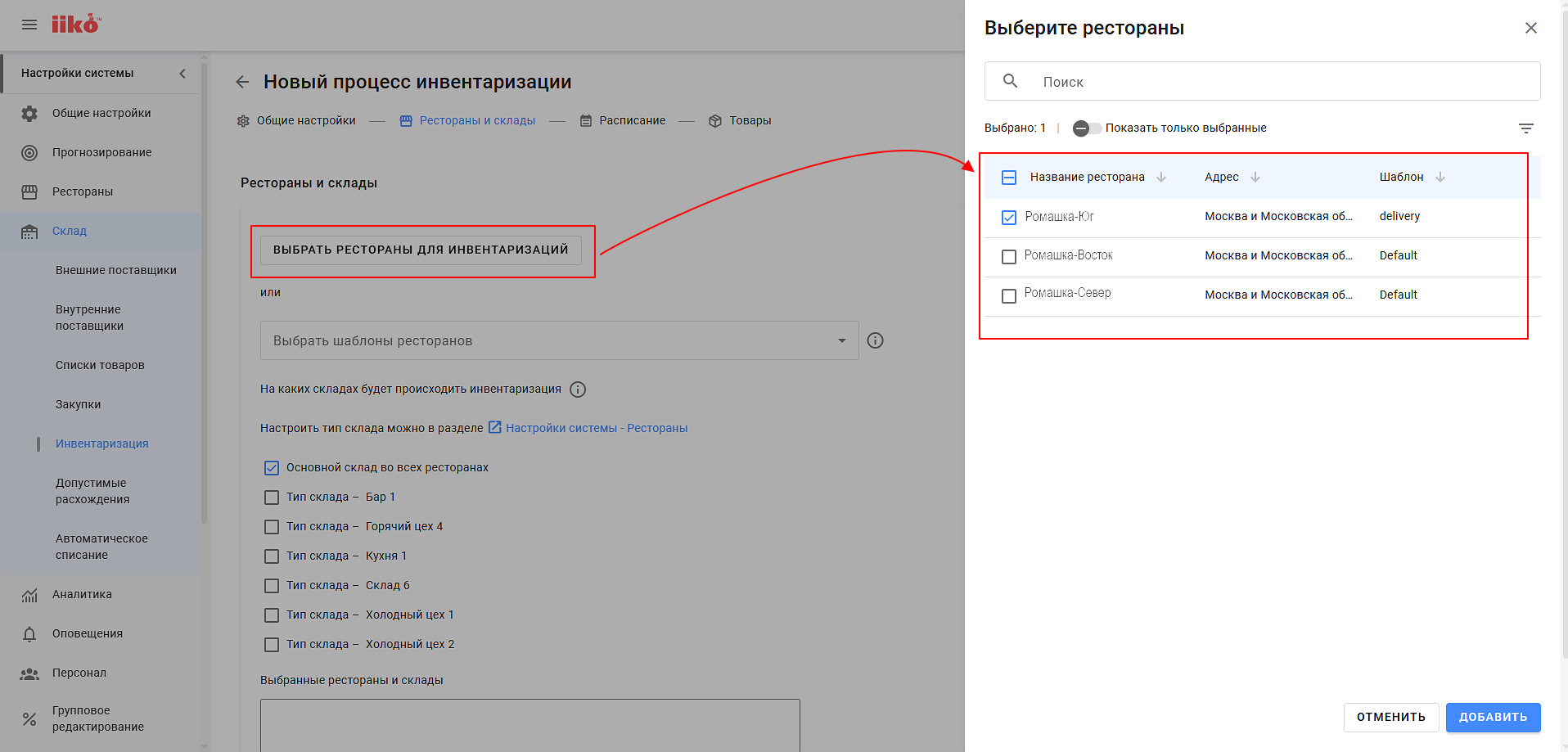
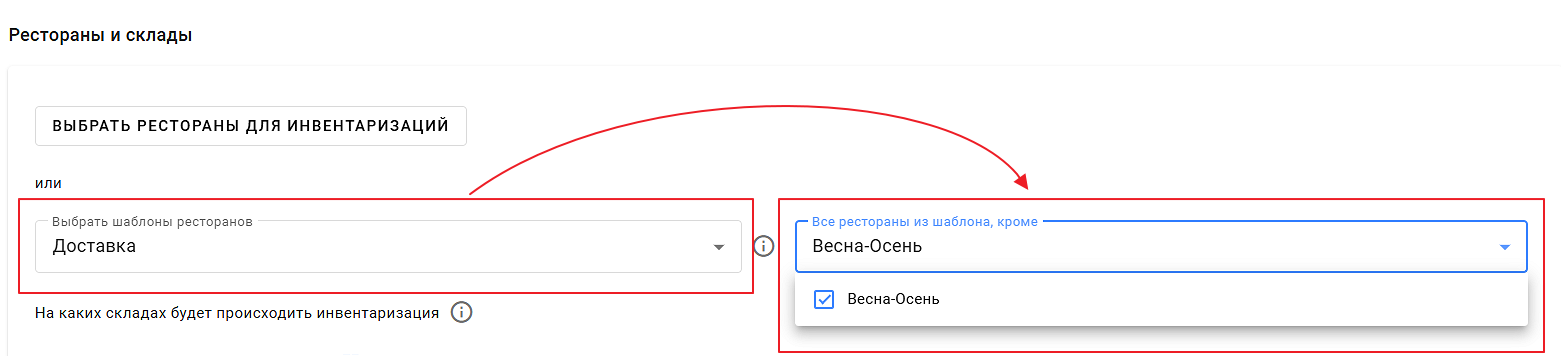
Если у вас сеть ресторанов, укажите, где будет проводиться инвентаризация в рамках создаваемого процесса:
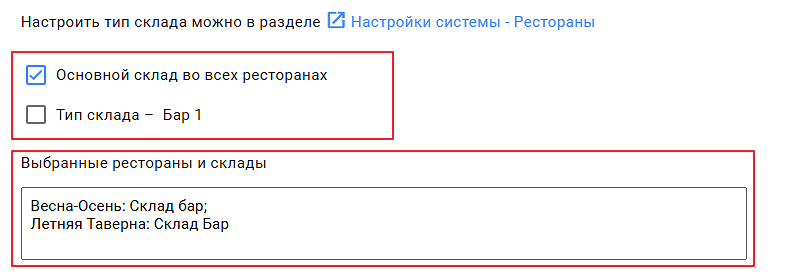
Перейдите к выбору складов, на которых будет проводиться инвентаризация в рамках настраиваемого процесса. Склады для ресторанов настраиваются в веб-офисе iiko в разделе Настройки системы → Рестораны → Рестораны → <карточка ресторана> → Склад. Чтобы быстро перейти в раздел, нажмите кнопку Настройки системы - Рестораны.
Выбранные рестораны и склады отобразятся в блоке Выбранные рестораны и склады.
Нажмите Далее, чтобы перейти к следующему шагу.
Расписание
Для настраиваемого процесса инвентаризации можно задать расписание, в соответствии с которым он будет повторяться.
Если пропустить этот шаг и не настроить автоматическое создание заданий на проведение инвентаризации, то в дальнейшем задания на инвентаризацию можно создавать только вручную без привязки ко времени.
Настройка автоматического создания заданий на инвентаризацию:
-
Укажите количество Дней на выполнение инвентаризации. Через указанное количество дней невыполненная инвентаризация перейдет в статус просроченных.
Продлить срок проведения просроченной инвентаризации может только сотрудник с правом INV_COUNT_PERFORMANCE_MANAGER.
-
Если необходимо, активируйте опцию Автоматически создавать задания на инвентаризацию. В этом случае потребуется настроить расписание для таких заданий.
-
Выберите частоту проведения инвентаризаций:
-
Каждую неделю. Дополнительно выберите дни недели, а также время, в которое система будет автоматически создавать сотрудникам задания на проведение инвентаризации.
-
Каждый месяц. Доступны две опции:
-
на определенную дату месяца, например, пятое число каждого месяца;
-
на определенный день месяца, например, первый понедельник каждого третьего месяца.
-
Каждый год. Также доступно две опции:
-
на определенный месяц и дату, например каждое пятое марта;
-
определенный день какого-либо месяца, например, каждую первую среду июня.
-
Гибкая настройка через крон выражение. Позволяет настроить гибкое расписание для проведения инвентаризации с помощью системы автоматического запуска.
Cron-выражение — это строка, состоящая из 7 полей, разделенных между собой пробелами, где первое значение — это секунды, второе значение — минуты, третье значение — часы, четвертое значение — порядковый день месяца, пятое значение — месяц, шестое значение — день недели, седьмое значение — год.
Пример cron-выражения:
0 0 12 * * ? — инвентаризация будет запускаться в 12:00 каждый день;
0 15 10 * * ? 2025 — инвентаризация будет запускаться в 10:15 каждый день в течение 2025г.;
0 15 10 ? * MON-FRI — инвентаризация будет запускаться в 10:15 каждый понедельник, вторник, среду, четверг и пятницу
-
В правом нижнем углу отобразятся даты проведения следующих пяти инвентаризаций с учетом заданного расписания.
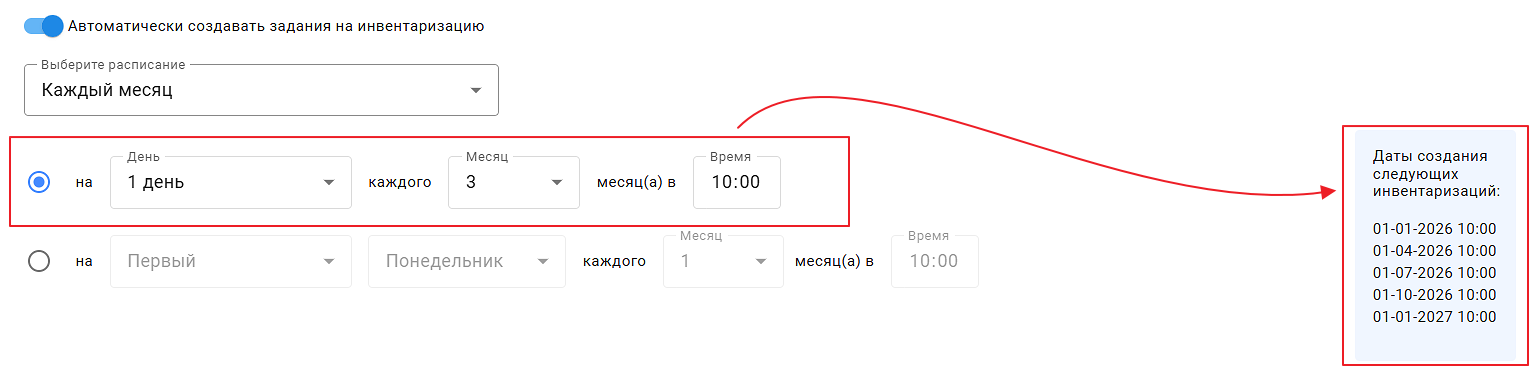
-
Нажмите Далее.
Товары
Добавьте товары, которые будут включены в инвентаризацию.
-
Включите опцию Исключать товары, по которым не было движения, если применимо. В таком случае система автоматически исключит из каждой конкретной инвентаризации те товары, по которым не было зарегистрировано движений с момента последней инвентаризации.
-
Фасовка товара. Выберите одну из доступных опций:
-
В соответствии с закупками. Товары в инвентаризации будут подсчитываться в тех единицах, в которых они были закуплены;
-
Все упаковки. В инвентаризацию будут включены все упаковки выбранных товаров, которые зарегистрированы в системе;
-
Только базовые упаковки. В инвентаризации будут участвовать только базовые упаковки товаров, например, кг, л, шт и пр.
-
Добавить товары. Нажмите кнопку и выберите, как будут добавлены товары.
-
Вся номенклатура. В инвентаризацию будут включены все позиции, заведенные в систему. Этот способ подсчета удобен, если у вас один склад и небольшое количество товаров и заготовок;
-
Группы товаров. Чтобы провести инвентаризацию только тех товаров, которые включены в определенную группу или группы, выберите пункт Группы товаров. Можно выбрать одну или несколько групп;
-
Категории. Для проведения инвентаризации только тех товаров, которые включены в определенную категорию или категории, выберите пункт Товары из категорий. Все товары, включенные в выбранную категорию автоматически попадут в список инвентаризации. Можно выбрать одну или несколько категорий;
-
Прайс-листы. Если требуется провести инвентаризацию товаров из определенного прайс-листа, выберите пункт Прайс-листы. Затем выберите нужный прайс-лист. Для одной инвентаризации можно выбрать только один прайс-лист. Все товары, включенные в выбранный прайс-лист, попадут в список инвентаризации;
-
Списки товаров. Если есть заранее подготовленный список товаров, выберите этот пункт и добавьте список. Если списка нет, его можно создать непосредственно из экрана настройки процесса инвентаризации. Для этого пройдите по соответствующей ссылке:
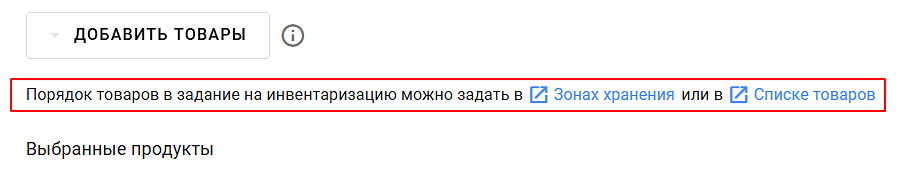
Блок Списки товаров откроется в новой вкладке. Здесь вы можете отредактировать ранее созданный список или создать новый, который станет доступен для выбора в течение нескольких секунд.
Если со временем будут изменены ранее созданные списки товаров, группы, категории или прайс-лист, которые были выбраны в рамках процессов инвентаризации, то они также обновятся во всех заданиях на инвентаризацию, в которых используются.
-
Отдельные позиции. Выберите этот пункт для инвентаризации конкретных товаров — отметьте их в открывшемся окне.
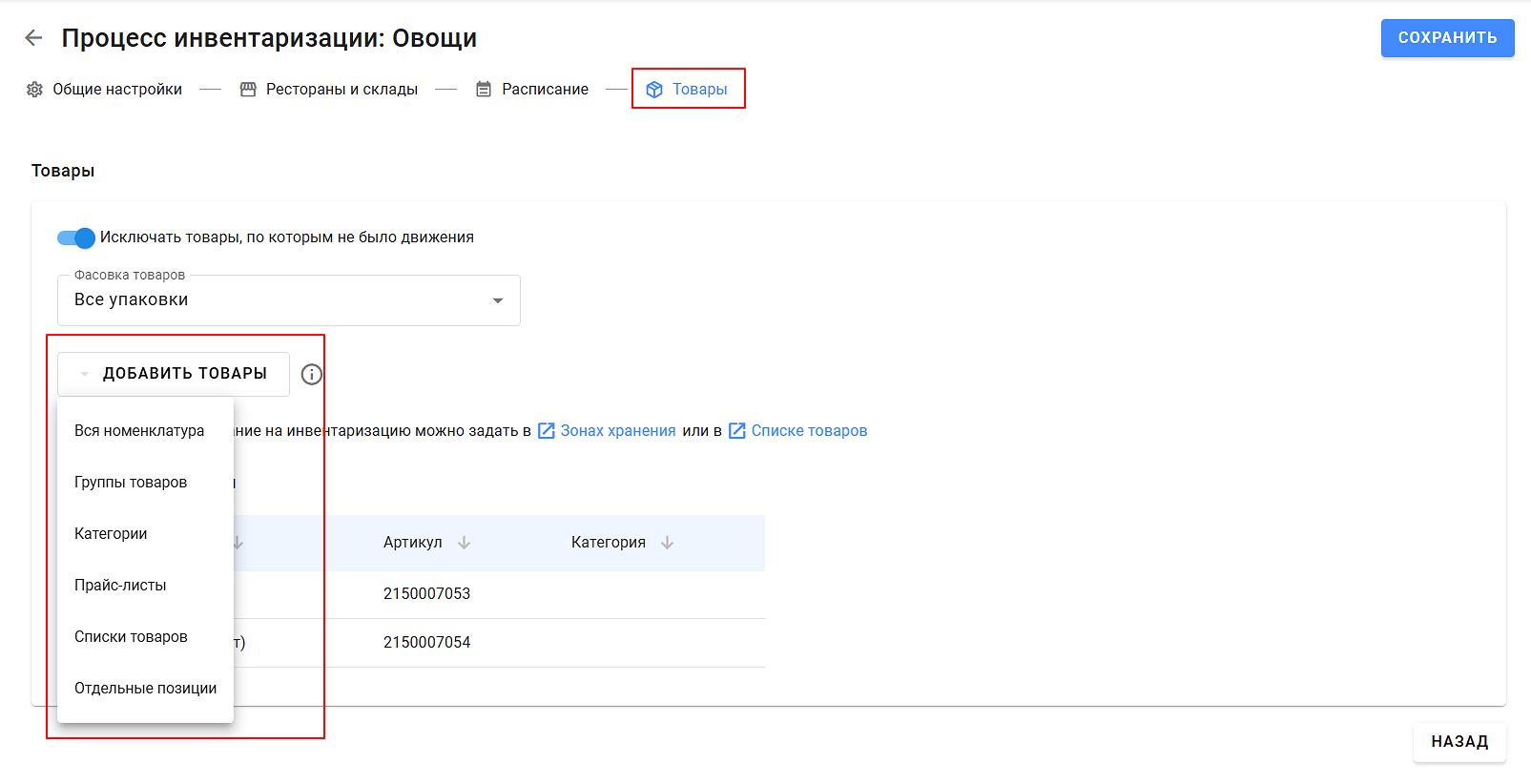
-
После того как товары были добавлены в процесс, они отобразятся в блоке Выбранные продукты вкладки Товары;
-
Нажав кнопку Предпросмотр списка товаров для инвентаризации, вы сможете просмотреть все товары, добавленные в настраиваемый процесс инвентаризации;
-
Сохраните созданный процесс инвентаризации.
Чтобы удалить товары, добавленные в процесс по ошибке:
-
Повторно нажмите кнопку Добавить товары.
-
Выберите ту же опцию, которую выбирали ранее для добавления товаров: Группы товаров, Категории, Отдельные позиции и пр.
-
В открывшемся окне снимите галочку напротив тех товаров, которые нужно удалить из процесса инвентаризации, и нажмите кнопку Добавить. Список выбранных товаров обновится.
Процесс инвентаризации настроен и будет запущен в соответствии с настроенным расписанием.
Копирование инвентаризации
Можно скопировать существующий процесс инвентаризации и изменить в нем некоторые настройки.
Список готовых процессов инвентаризаций находится в разделе Настройки и обслуживание системы → Склад → Инвентаризации.
-
Нажмите на иконку копирования напротив нужного процесса инвентаризации.
-
Измените настройки в скопированном процессе как при создании нового.
-
Сохраните изменения.
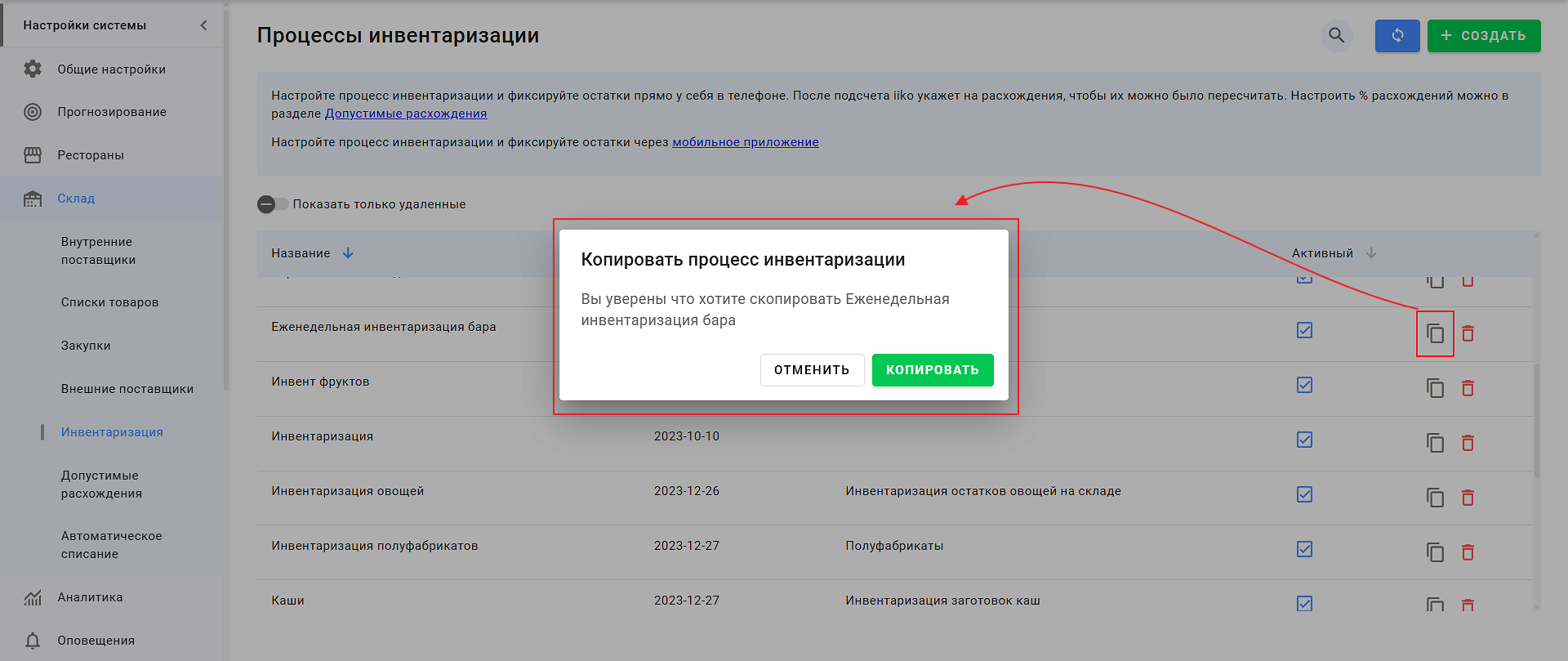
По созданному процессу можно проводить инвентаризацию.