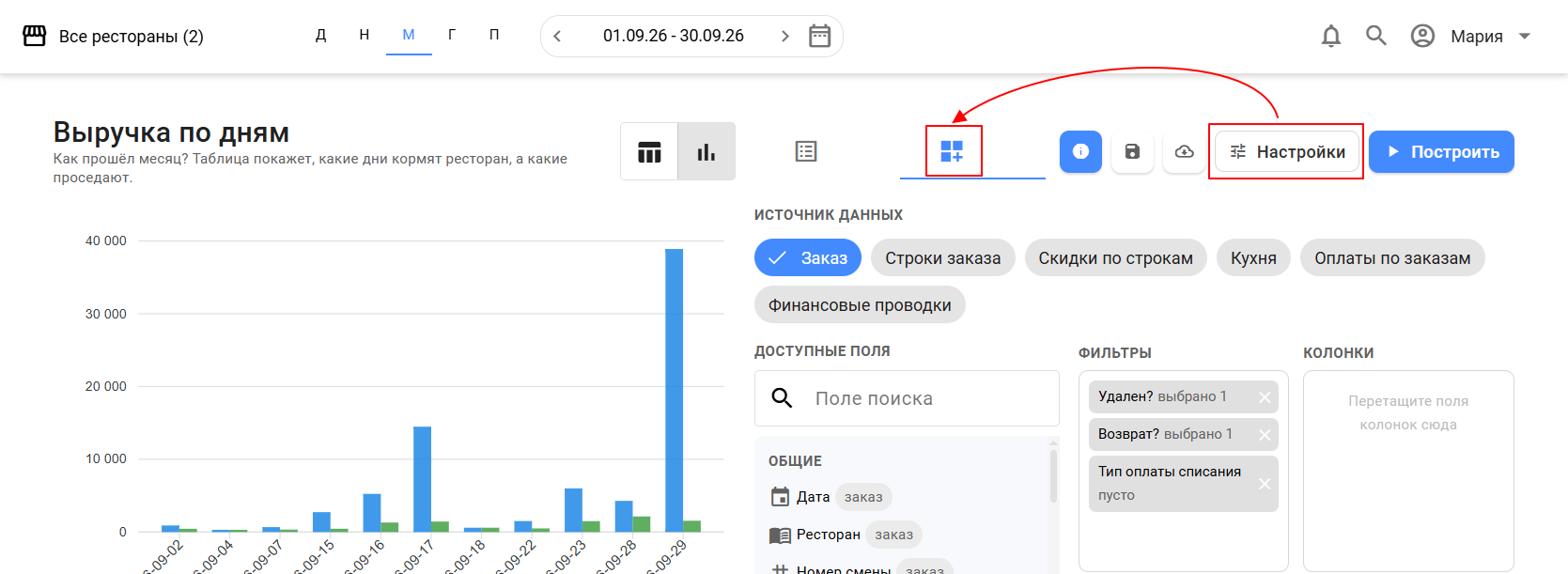
Повторное нажатие кнопки Настройка скрывает блок настроек, оставляя на экране больше места для самого отчета.
Любой готовый стандартный отчет можно изменить и дополнить так, чтобы он отвечал вашим требованиям. Для изменений параметров отчета нажмите кнопку Настройки, чтобы показать блок настроек, а затем иконку кубика — для перехода к настройке полей отчета.
Повторное нажатие кнопки Настройка скрывает блок настроек, оставляя на экране больше места для самого отчета.
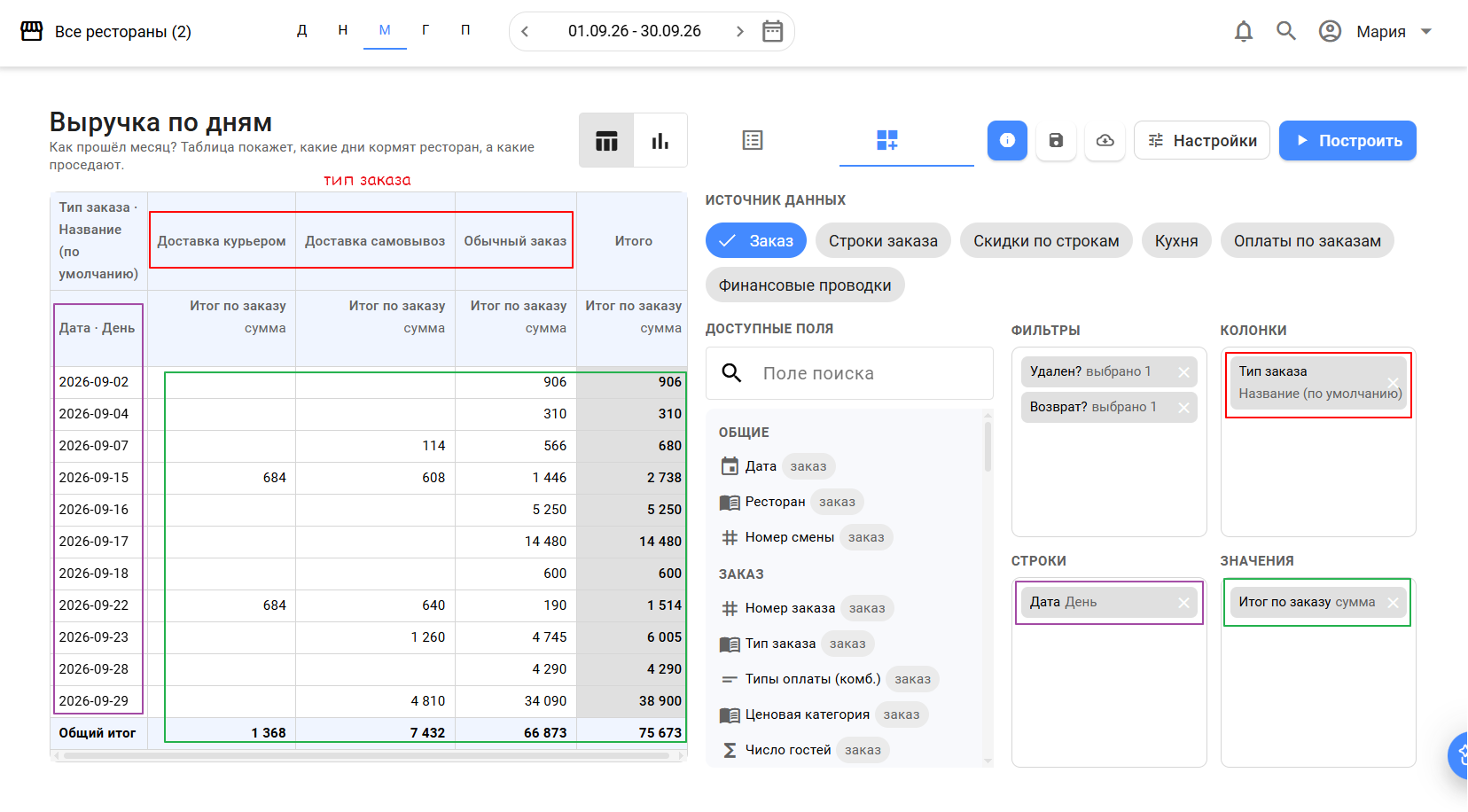
Для настройки отчета перетаскивайте поля из списка Доступные поля в кубики Строки, Колонки, Значения и Фильтры. Подробнее про каждый из кубиков читайте ниже.
Список полей разделен по смыслу на несколько источников данных. Кликните на название источника, чтобы посмотреть, какие поля он объединяет. Одновременно можно выбрать только один источник.
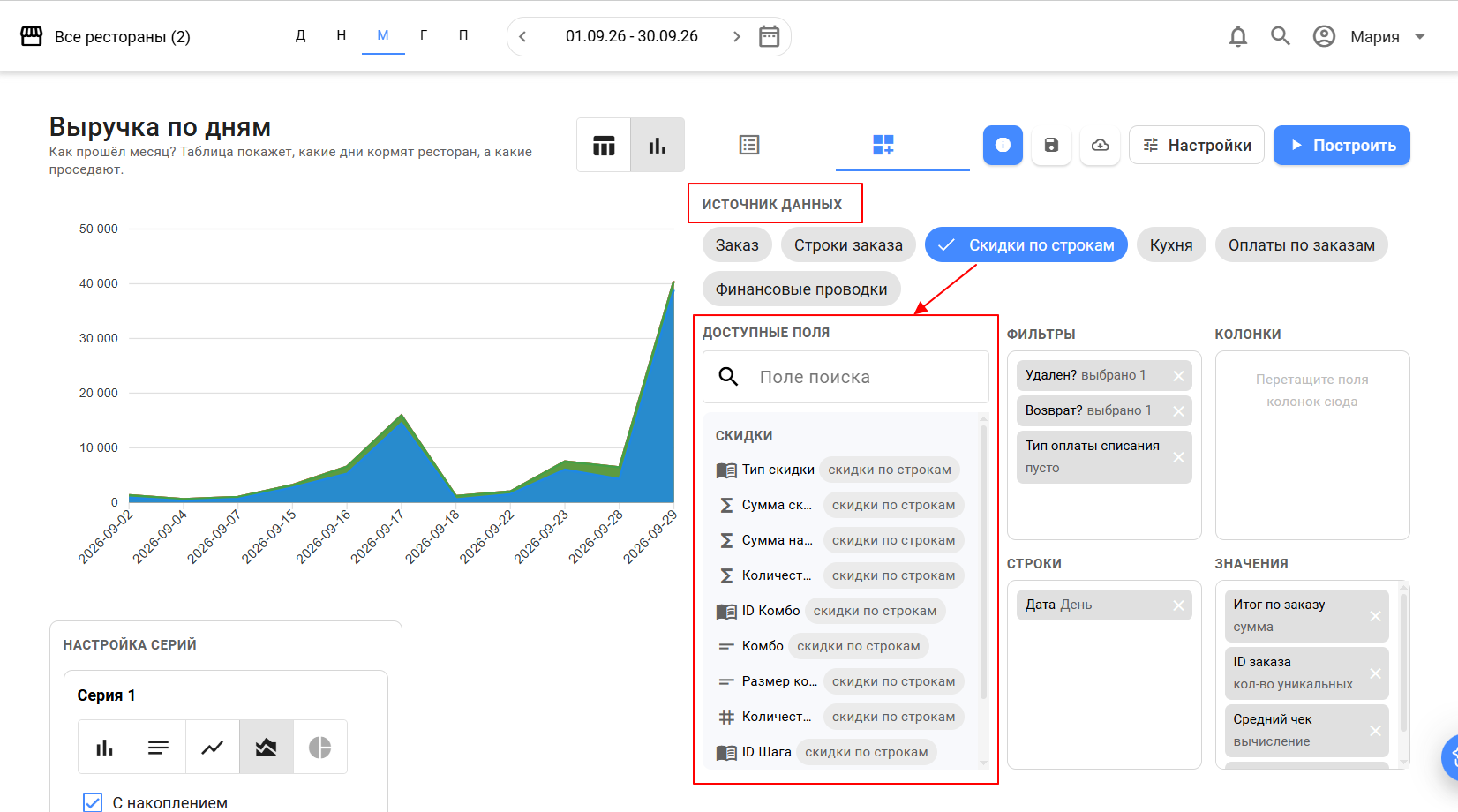
В отчет можно добавлять поля из разных источников, если они связаны между собой по смыслу. Источник Заказ объединяет поля с общей информацией о заказе, Строки заказа — сведения о блюдах, входящих в заказ, а Кухня — данные о времени приготовления этих блюд. Поэтому поля из всех трех источников можно комбинировать в одном отчете.
Подробнее о типах полей и источниках данных читайте в статье Поля и источники данных.
Отчет собирается из четырех областей — как из кубиков. Перетаскивая поля в эти области, вы определяете, как будет выглядеть отчет:
Строки и колонки взаимозаменяемы, например, отчет «Дата × Тип заказа» и «Тип заказа × Дата» — это одна и та же таблица, повернутая набок. Чтобы отчет было удобнее читать, в Строки добавляйте поля, у которых много значений (например, «Дата», «Блюда»), а в Колонки — поля, у которых мало значений (например, «Тип заказа»).
Чтобы посмотреть выручку по дням недели с детализацией по типу заказа, добавьте в Строки поле «Дата», в Колонки — поле «Дата», а в Значения — «Итог по заказу». Укажите отчетный период и нажмите кнопку Построить.
Данные в поле «Дата» можно сгруппировать по-разному, в зависимости от того, что требуется показать в отчете. Например, группировка по месяцам покажет сезонность продаж, а по часам — нагрузку на смену.
Чтобы выбрать тип группировки:
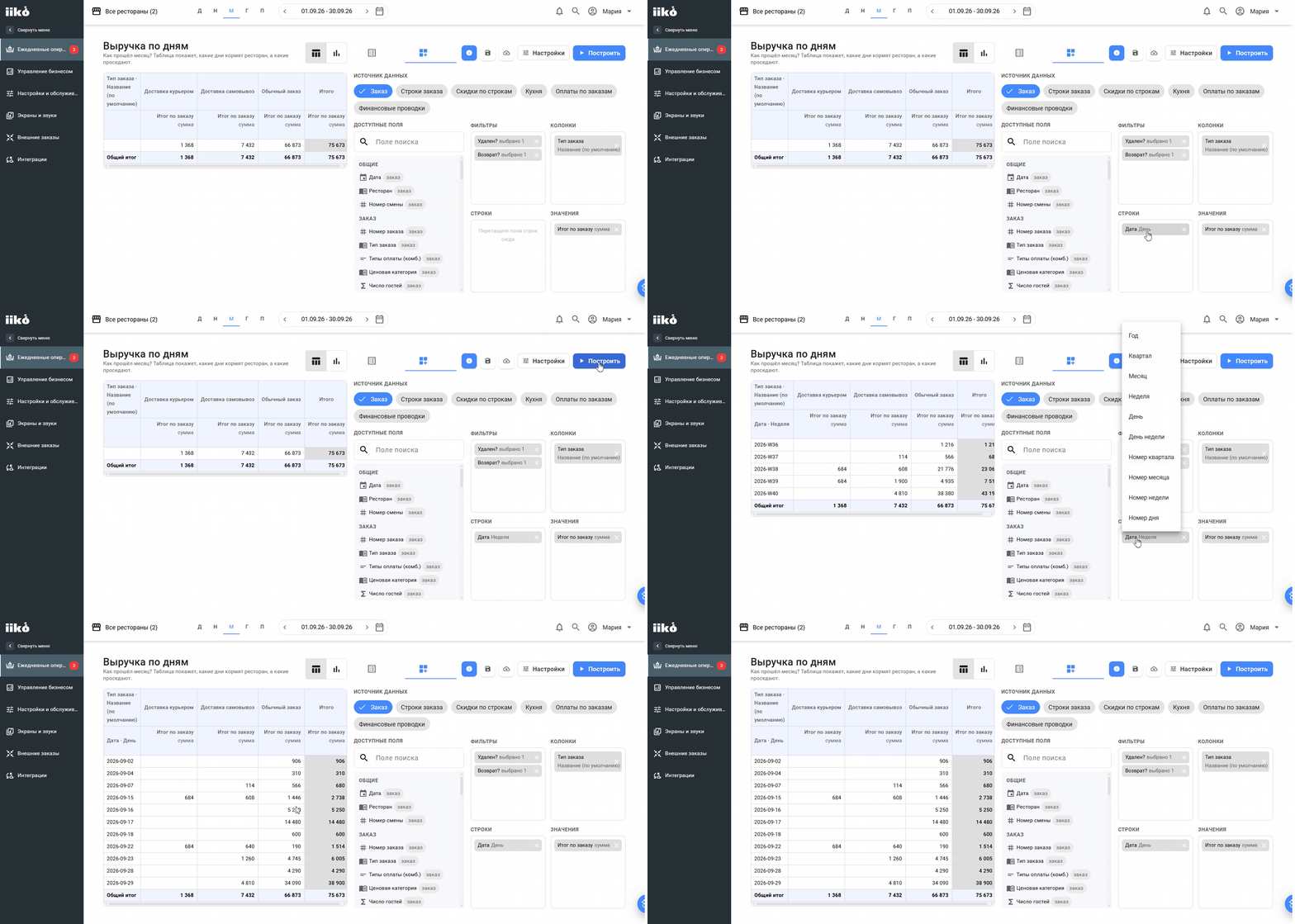
Набор доступных группировок зависит от типа поля: для дат доступны одни варианты, для числовых данных и справочников — другие. Подробнее про особенности группировки полей читайте в статье Группировка данных.
Агрегация определяет, как система рассчитывает один показатель из нескольких записей. Например, для поля «Итог по заказу» в отчете можно показать общую выручку, средний чек, самый дорогой или самый дешевый заказ дня, медианный чек и др.
Чтобы получить нужный показатель, примените к полю один из способов агрегации. Для этого:
Например, чтобы увидеть стоимость самого дорогого заказа по дням, добавьте в Значения поле «Итог по заказу» и установите для него агрегацию Максимум, а если нужно посмотреть общую сумму всех заказов по дням — агрегацию Сумма.
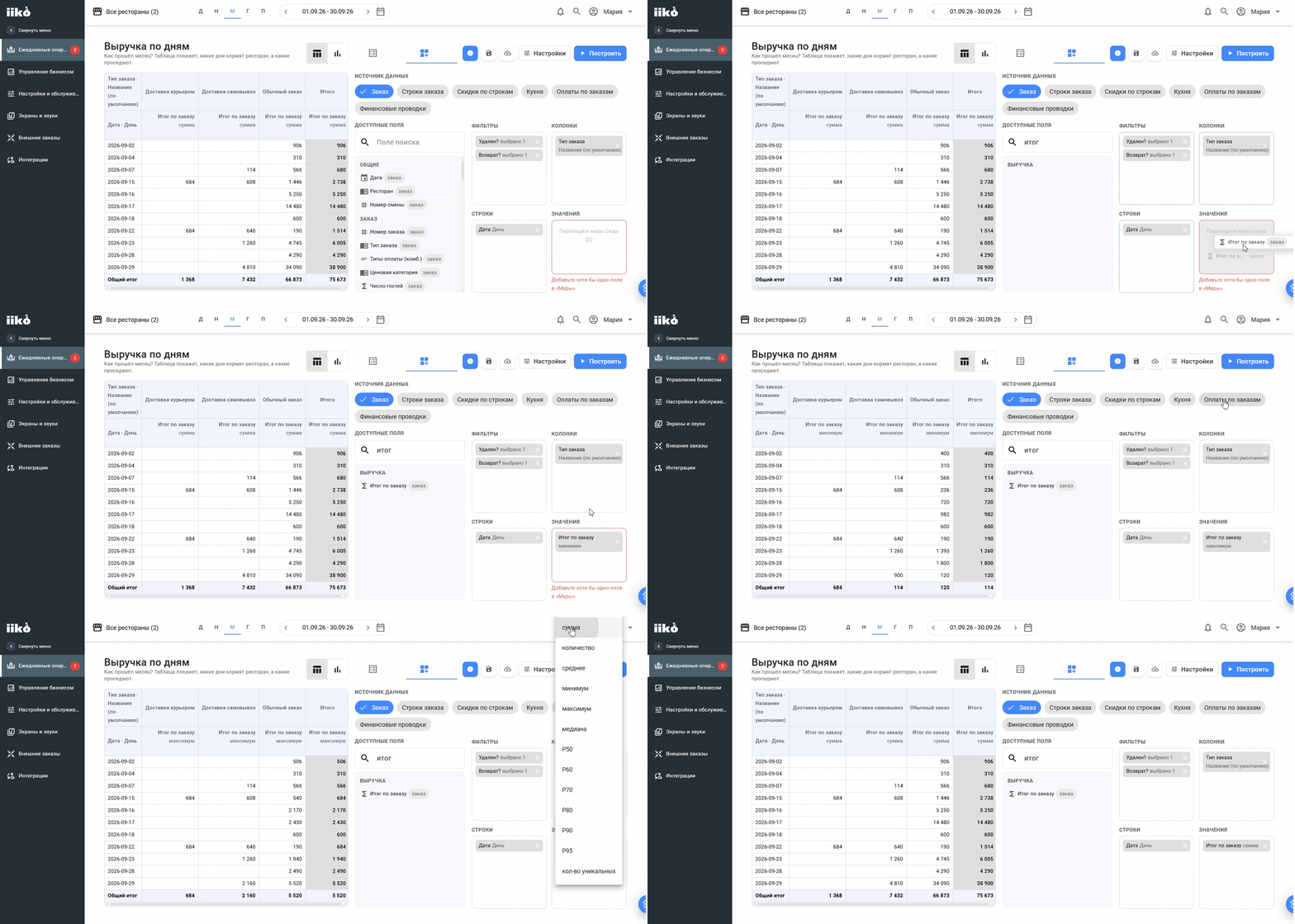
Подробнее о стандартных способах агрегации и готовых формулах читайте в статье Агрегации: что именно посчитать.
Чтобы выводить в отчет не все данные, а только те, что отвечают определенным критериям, используются фильтры. Например, можно вывести данные о продажах только за обеденные часы, только в баре, только чеки дороже тысячи. Чтобы настроить фильтрацию данных:
Например, чтобы в отчете остались данные только по заказам, оплаченных наличными, добавьте в кубик Фильтры поле «Тип оплаты» и отметьте в настройках фильтра тип оплаты Наличные.
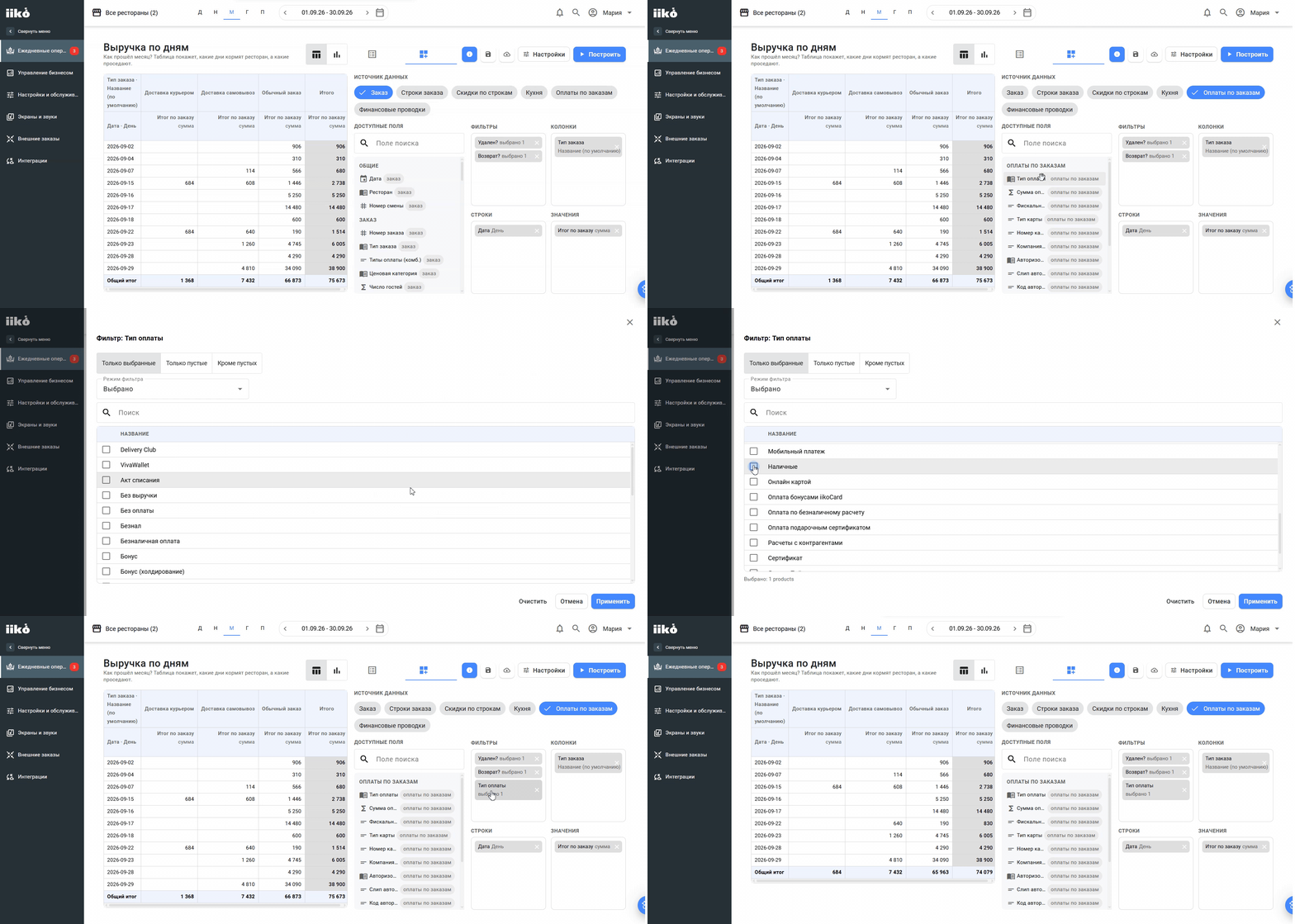
Доступные способы фильтрации зависят от типа данных выбранного поля. Подробнее об этом читайте в статье Фильтры: оставить только нужное.
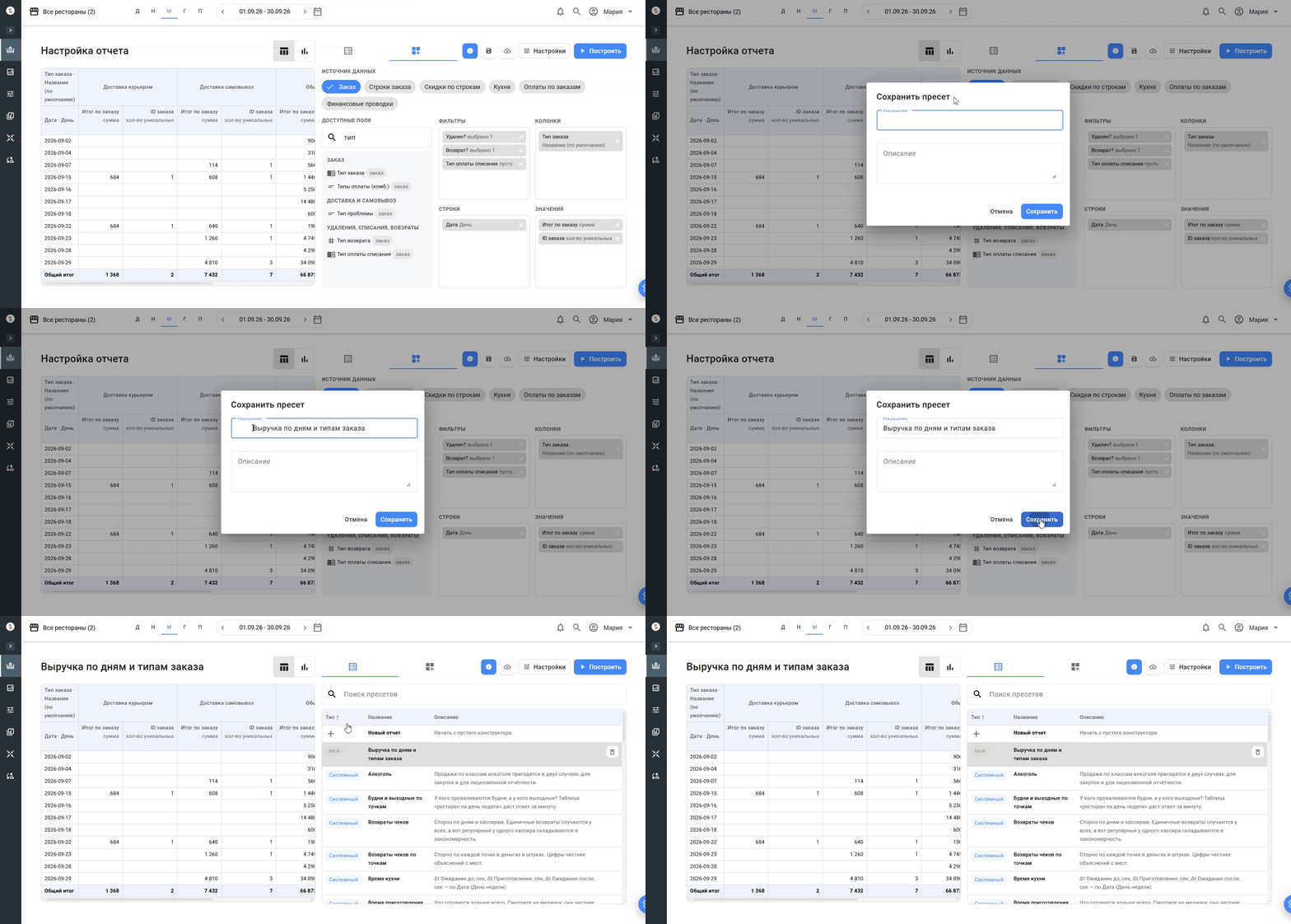
Настроенный и измененный отчет можно сохранить в таблицу готовых шаблонов. Для этого: