Внешнее меню предназначено для передачи блюд и другой информации о них во встроенный сайт ресторана, QR-меню, агрегаторы Яндекс Еда, Магнит Рестораны и другие онлайн-каналы.

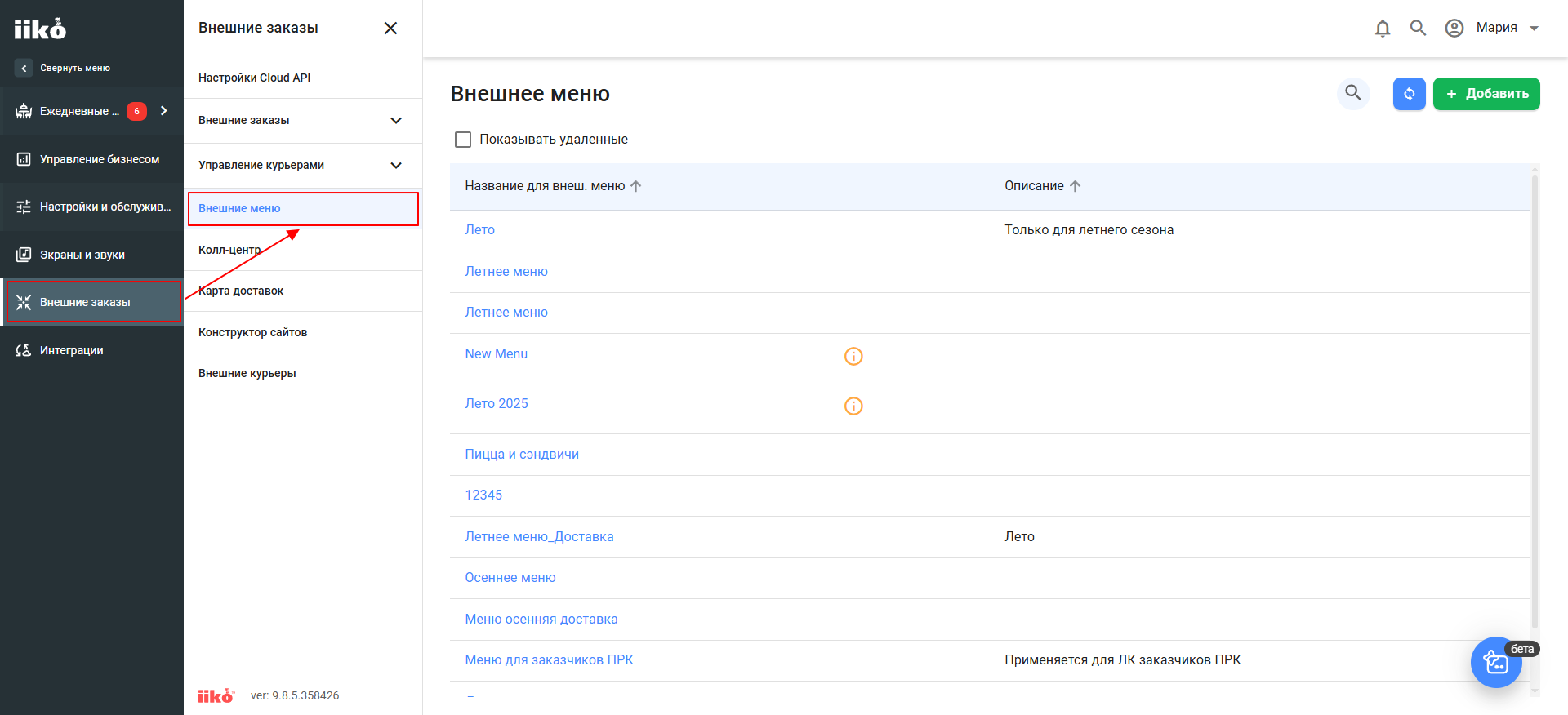
Где настроить:
Веб-офис iiko → Внешние заказы → Внешние меню
Особенности внешнего меню
-
Можно создать несколько разных внешних меню под разные задачи;
-
Меню не синхронизируются с номенклатурой автоматически и могут отличаться друг от друга;
-
Модификаторы во внешнем меню обновляются автоматически: любые изменения в них в основном меню iiko сразу применяются во всех внешних меню, где они используются;
-
Для полного обновления состава и данных блюд во внешнем меню необходимо запускать ручное обновление.
Ограничения внешнего меню
При создании внешнего меню важно учитывать следующие ограничения:
-
Блюдо должно быть выставлено на продажу: у него должны быть указаны цена и места продаж;
-
Не поддерживаются блюда, которые можно делить пополам, т.е. блюда, для которых активна опция Блюдо можно разделить в схеме модификаторов;
-
Возможен только один уровень категорий — вложенные подкатегории не создаются;
-
Шкалы размеров блюда и его модификаторов должны совпадать. Если у блюда есть размеры S, M, L, а у модификатора — только S, M, он не будет выгружен в меню;
-
В артикулах позиций во внешнем меню не должно быть тире или дефисов — блюда с такими артикулами не будут передаваться.
Права для работы с внешними меню
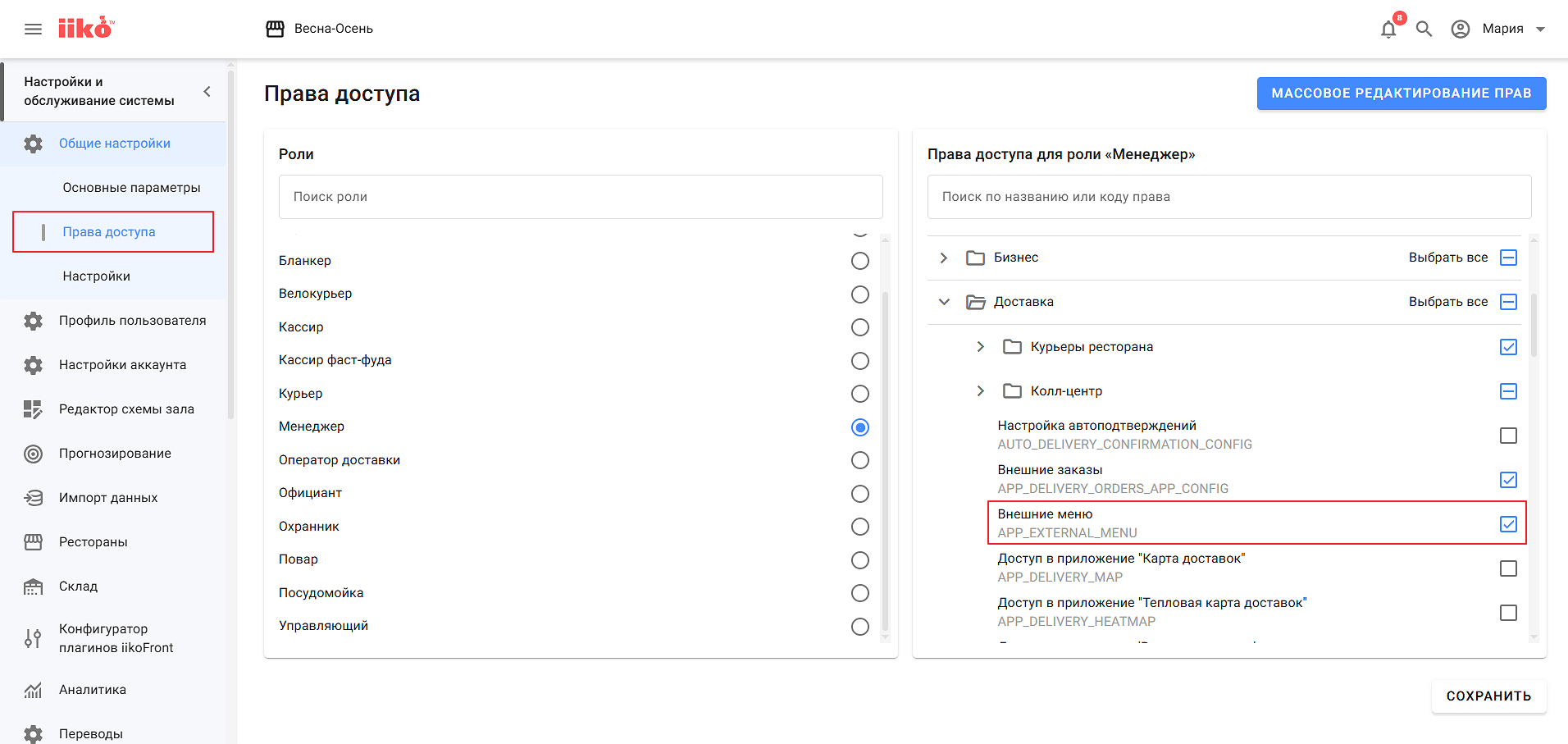
Перед тем как начать работу с внешним меню, убедитесь, что пользователю, который будет работать с внешними меню, предоставлено соответствующее право:
-
перейдите в приложение Настройки и обслуживание системы → Настройки системы → Права доступа;
-
найдите право Внешние меню (APP_EXTERNAL_MENU):
-
введите название права в строке поиска, или
-
в общем списке раскройте папку Доставка и найдите нужное право;
-
активируйте право для тех ролей, которым оно необходимо, например, для Менеджера или Управляющего.
Создание внешнего меню
Доступны следующие способы создания внешнего меню:
-
вручную;
-
автоматически;
-
выгрузка.

Названия для внешних меню
Давайте меню понятные названия, которые сразу показывают его цель. Например:
-
Для интеграции: «Меню для Яндекс.Доставка», «Меню для Купера».
-
Для сети заведений укажите город и сокращенное наименование адреса: «Меню ЯД Мск Таганская».
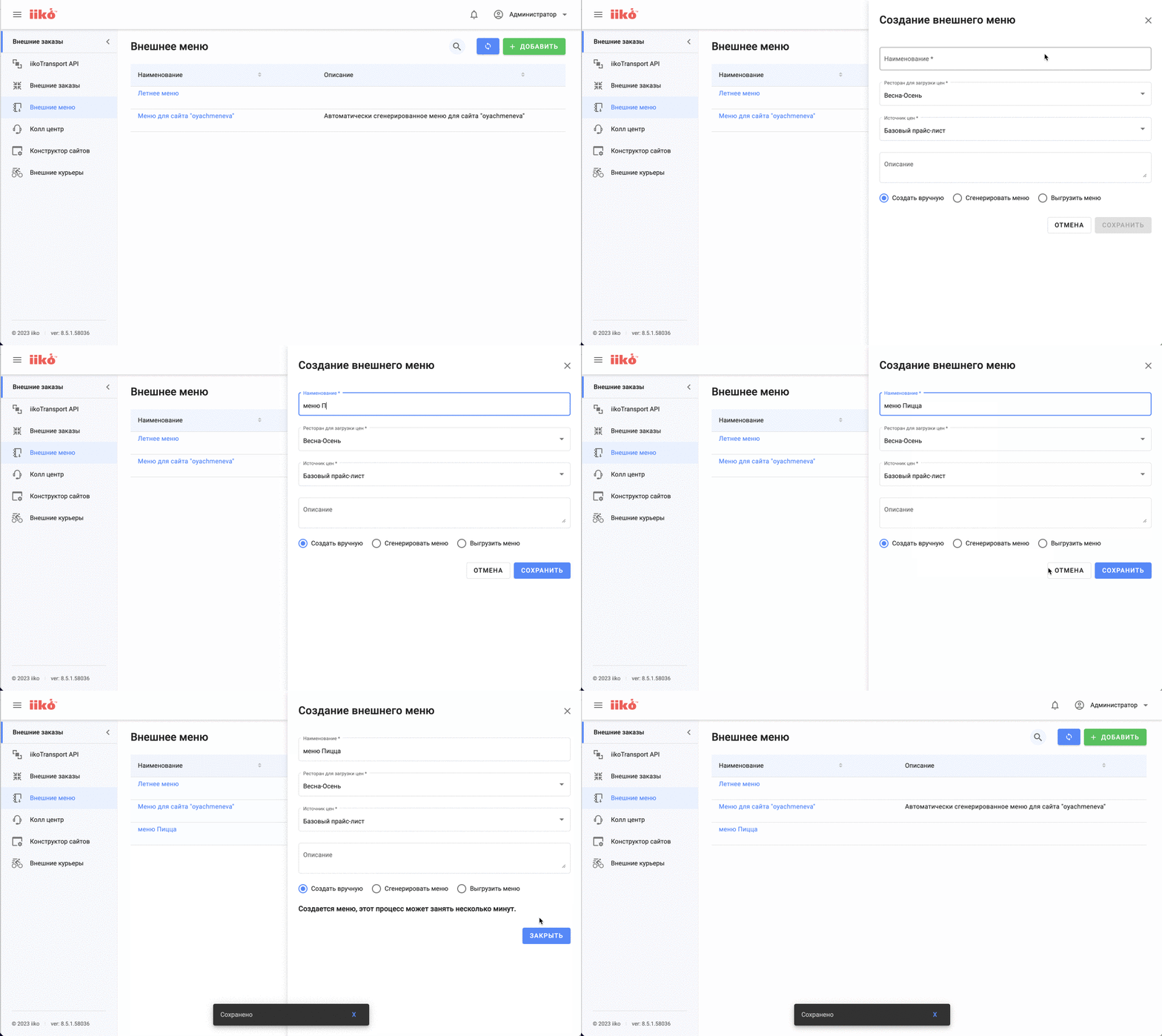
Способ 1: Создание вручную
Этот способ подходит, если необходимо самостоятельно сформировать состав меню и настроить его структуру.
-
Откройте приложение Внешние заказы → Внешние меню;
-
Нажмите Добавить;
-
Введите название и описание меню;
-
Укажите Ресторан для загрузки цен и Источник цен;
-
Выберите опцию Создать вручную;
-
Нажмите Сохранить.
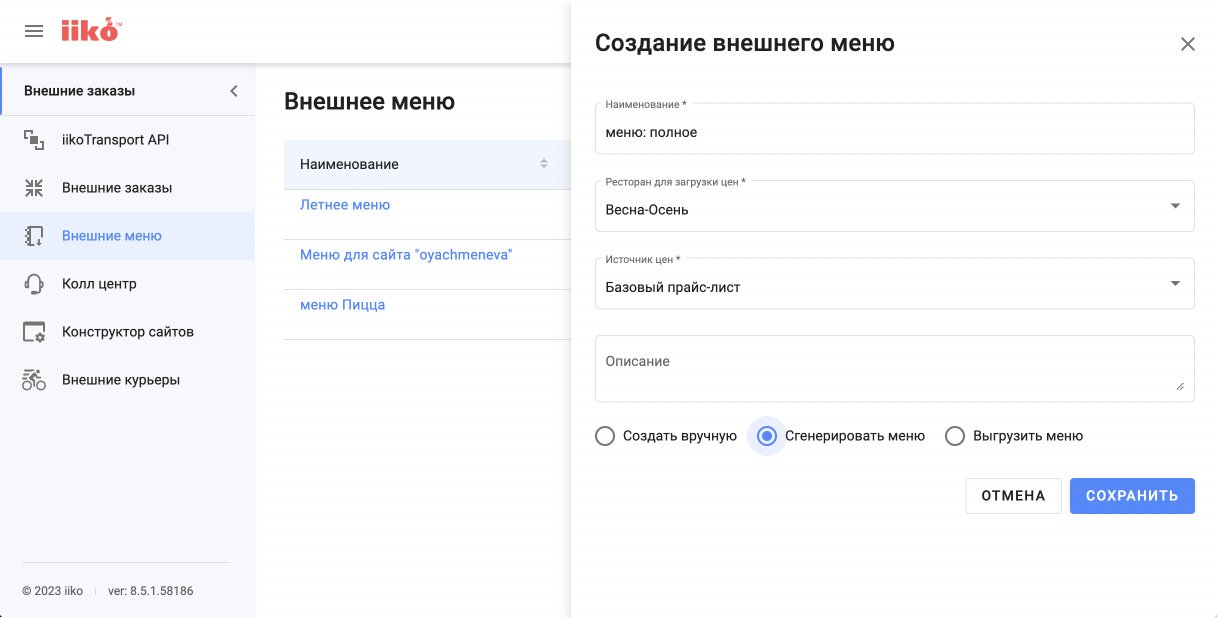
Способ 2: Автогенерация
-
В разделе Внешние меню нажмите кнопку Добавить;
-
Введите название меню;
-
Выберите Ресторан для загрузки цен и Источник цен;
-
Добавьте описание, если необходимо;
-
Выберите опцию Сгенерировать меню.
В этом случае меню создается автоматически на основе вашего справочника номенклатуры: во внешнее меню попадут все блюда, у которых указаны цена и место продажи. Для каждого элемента во внешнем меню будут заполнены поля в соответствии с карточкой блюда: картинки, названия блюд, описания и т.д.

Если справочник номенклатуры имеет сложную структуры — множество подпапок внутри одной папки, во внешнее меню выгрузятся только те папки, в которые входят блюда.
Например, в справочнике есть папка «Десерты» с двумя подпапками — «Мороженое» и «Торты». При автоматической генерации во внешнем меню будут созданы две отдельные папки — «Мороженое» и «Торты».
Редактирование автоматически сгенерированного меню
При необходимости автоматически сгенерированное меню можно отредактировать:
-
изменить порядок отображения элементов внутри группы:
-
раскройте список группы;
-
нажмите кнопку перемещения и перетащите позицию на нужное положение;
-
изменить порядок отображения групп:
-
нажмите кнопку перемещения в строке с названием группы и перетащите ее на нужное положение;
-
удалить группу:
-
нажмите иконку редактирования в строке с названием группы;
-
выберите опцию Удалить группу;
-
задать расписание для той или иной категории:
-
нажмите иконку редактирования в строке с названием группы;
-
в поле Расписание выберите один из доступных периодов продажи категории;
-
изменить цену блюда:
-
откройте карточку нужного блюда на вкладе Список блюд;
-
в блоке Детали измените цену. Указанная цена применится к блюду только в этом внешнем меню.
Способ 3: Выгрузка меню
Этот способ позволяет создать внешнее меню на основе номенклатуры ресторана.

Создание внешнего меню с помощью выгрузки доступно только пользователям на тарифах Профессиональный и Корпоративный.
-
Откройте приложение Внешние заказы → Внешние меню;
-
Нажмите Добавить;
-
Введите название меню и при необходимости добавьте описание;
-
В поле Ресторан для загрузки цен выберите ресторан, из которого будут загружаться цены;
-
В поле Источник цен выберите источник цен;
-
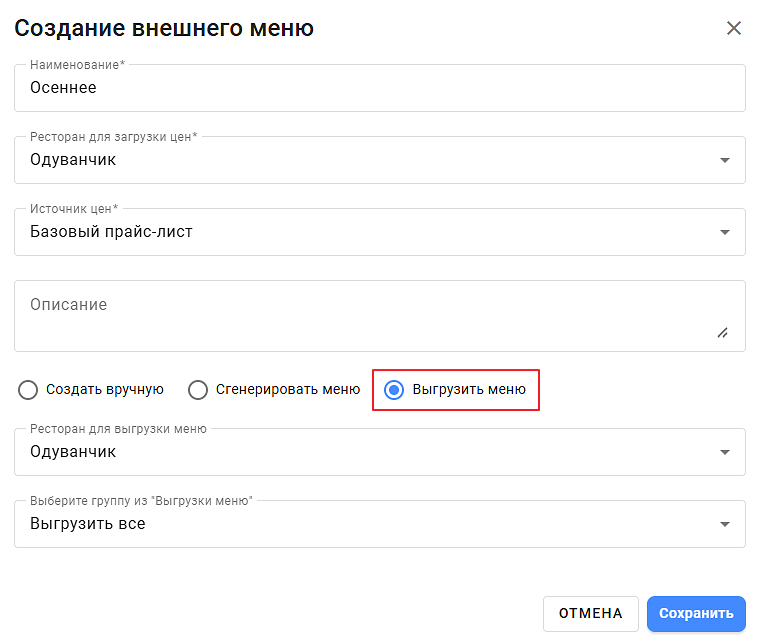
Выберите Выгрузить меню. В форме появятся дополнительные поля:
-
В поле Ресторан для выгрузки меню выберите ресторан, из меню которого необходимо выполнить выгрузку;
-
В поле Выберите группу из «Выгрузки меню» выберите нужную группу или вариант Выгрузить все;
Выбрать можно только одну группу.
-
Нажмите Сохранить.
После сохранения начнется создание меню. Процесс может занять некоторое время, поэтому форму можно закрыть.
После создания меню проверьте его состав, цены и настройки блюд.
Копирование внешнего меню
Новое меню можно создать на основе существующего — скопируйте его и внесите нужные изменения и вам не придется создавать меню с нуля. Это особенно удобно, если в заведении используется несколько похожих меню.
-
В разделе Внешние меню наведите курсор на строку с нужным меню и нажмите кнопку копирования.
-
Введите новое название для скопированного меню.
-
Кликните по названию скопированного меню и внесите изменения, если необходимо:
-
на вкладке Описание измените описание меню, ресторан для загрузки цен или источник цен;
-
на вкладке Список блюд:
-
измените порядок отображения групп или элементов внутри группы;
-
добавьте или удалите группы или элементы внутри группы;
-
добавьте или измените периоды продажи для групп;
-
изменить цену блюда.
-
на вкладке Комбо добавьте комбо-наборы.
Обновление и управление меню
В этом разделе описывается синхронизация данных между справочником номенклатуры и внешним меню.
Как обновить меню после изменений в справочник номенклатуры
Справочник номенклатуры и внешнее меню не синхронизируются автоматически. Чтобы изменения из карточек блюд появились во внешнем меню, обновите меню вручную.
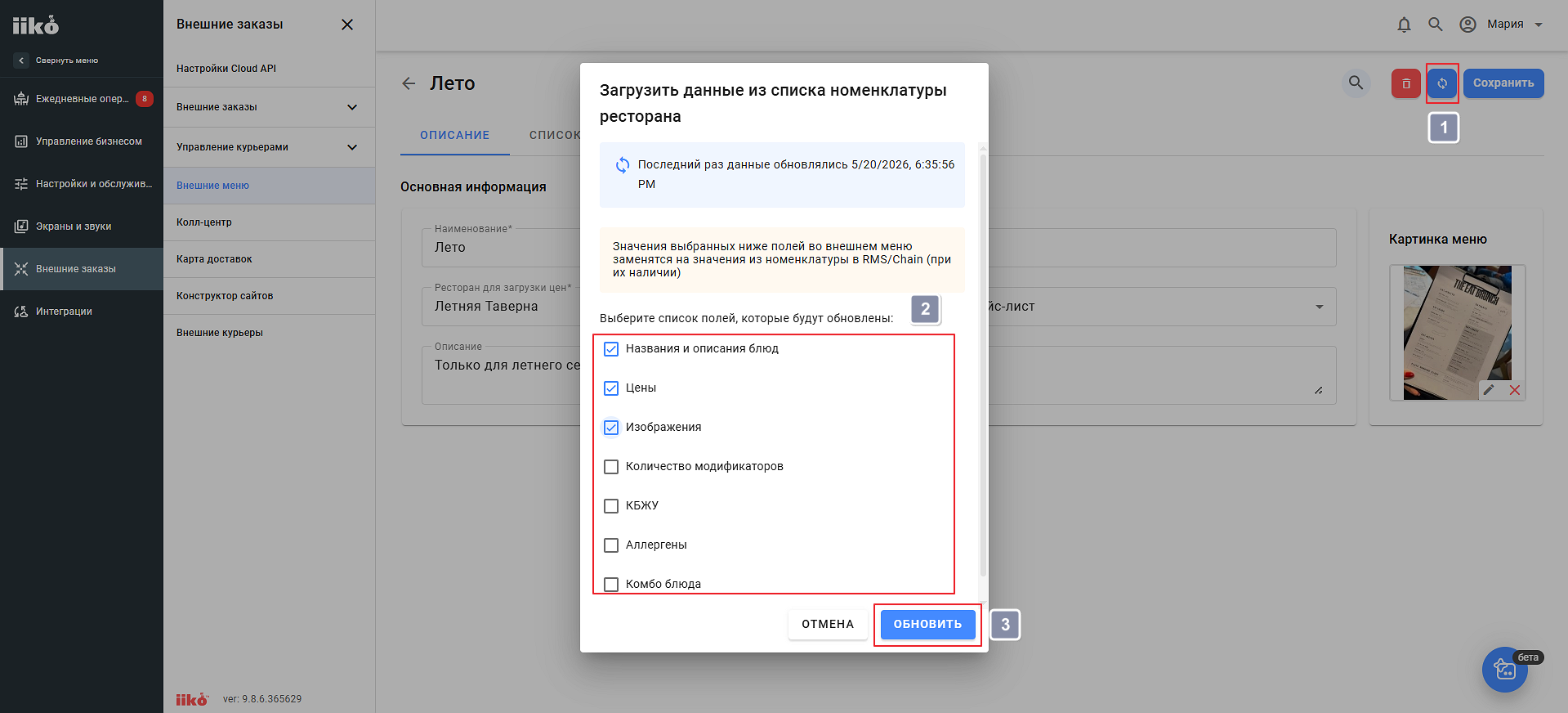
Обновление всего внешнего меню
-
Откройте нужное внешнее меню;
-
Нажмите кнопку обновления данных;
-
В открывшемся окне выберите поля, данные которых нужно обновить;
-
Нажмите Обновить.
Выбранные данные из справочника номенклатуры будут переданы во внешнее меню, если соответствующая информация заполнена в карточке номенклатуры.
Обновление описания блюд
Если вы изменили описание блюда в справочнике номенклатуры, нажмите кнопку обновления данных и выберите соответствующее поле. Только после этого новое описание будет передано во внешнее меню.
Обновление отдельного блюда через его карточку во внешнем меню не обновляет описание из справочника номенклатуры.
Обновление одного блюда
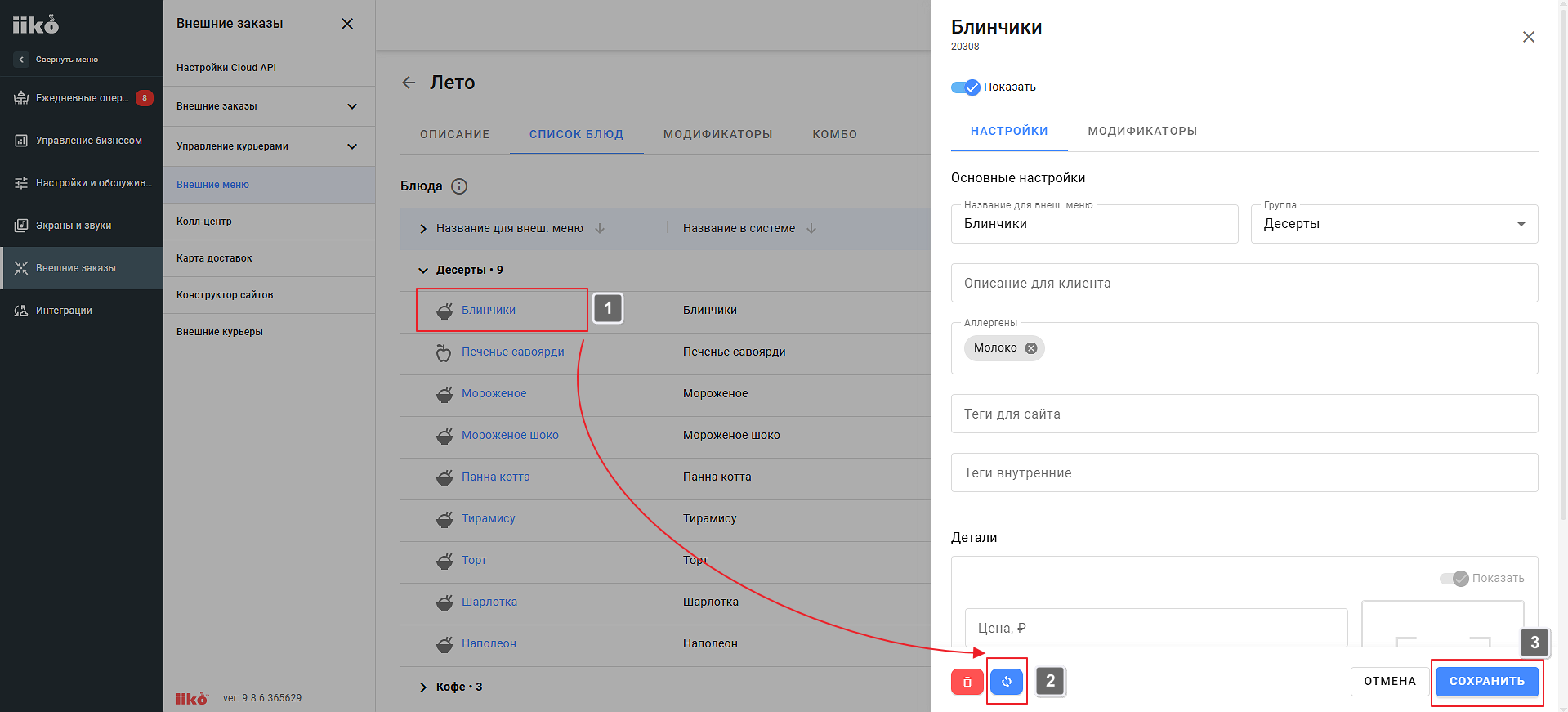
-
Откройте карточку блюда во внешнем меню;
-
Внесите изменения;
-
Нажмите кнопку обновления;
-
Подтвердите обновление.
Данные выбранного блюда обновятся в выбранном внешнем меню.
При обновлении одного блюда обновляются все поля карточки, кроме описания. Чтобы передать во внешнее меню измененное описание, выполните обновление всего внешнего меню с помощью кнопки Обновить.
Решение проблем с обновлением
Если после обновления данные не изменились или вы столкнулись с ошибками, попробуйте очистить кэш внешнего меню:
-
Нажмите кнопку обновления данных;
-
Не выбирайте поля в списке;
-
Нажмите Обновить.
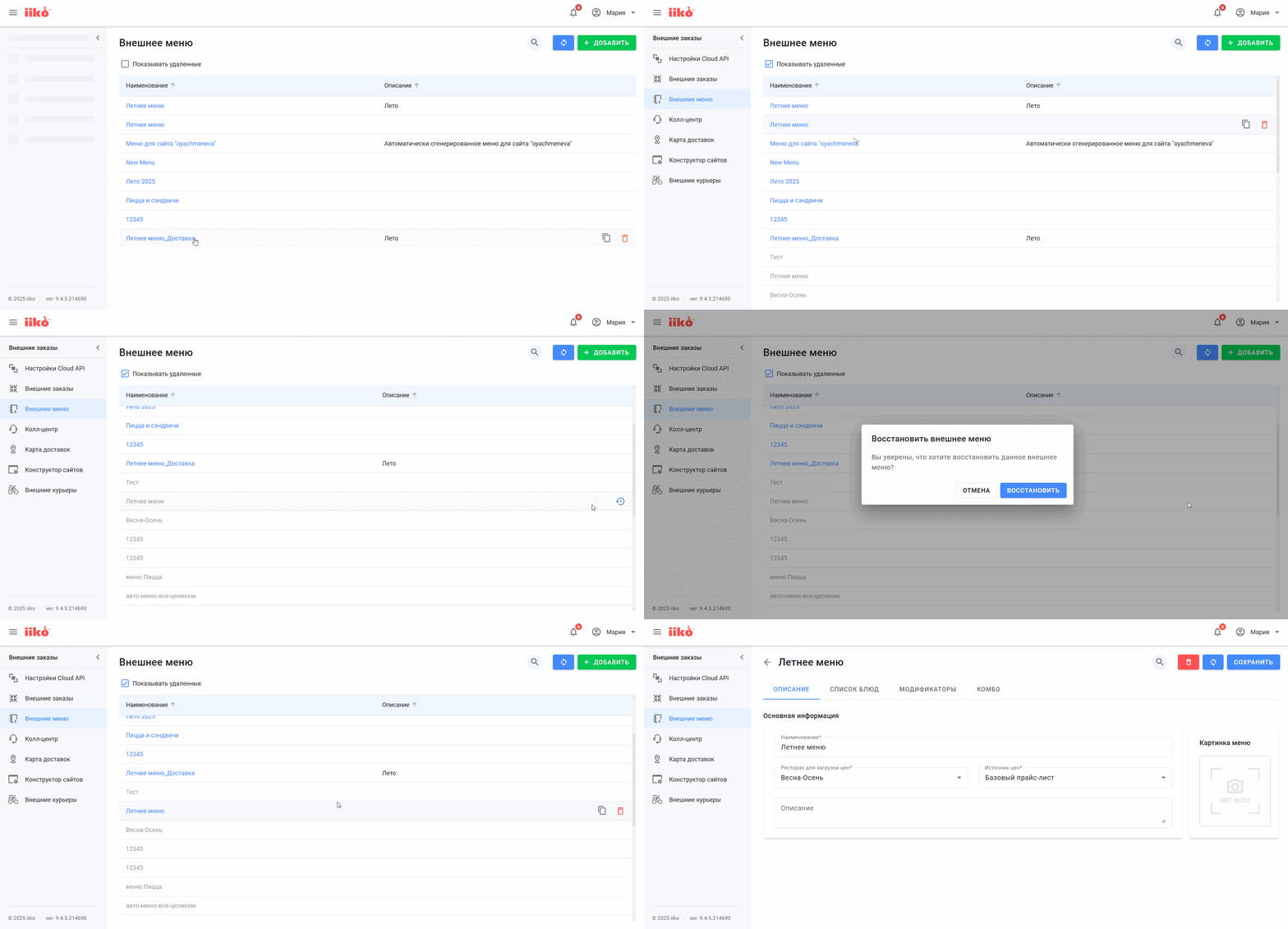
Просмотр и восстановление удаленных меню
Для работы с меню, которые были удалены ранее:
-
Перейдите в раздел Внешние заказы → Внешние меню;
-
Активируйте опцию Показывать удаленные. Наряду с активными меню в списке отобразятся удаленные меню, отмеченные светло-серым цветом;
-
Чтобы восстановить меню:
-
наведите на него курсор;
-
нажмите кнопку восстановления.
Цвет названия меню изменится со светло-серого на голубой. Его позиция в списке при этом не изменится.
Чтобы скрыть удаленные меню и вернуться к просмотру только активных, деактивируйте опцию Показывать удаленные.