Раздел Сотрудники предназначен для управления персоналом ресторана. Здесь можно добавлять новых работников, редактировать их данные, а также настраивать доступ к веб-офису и кассовому приложению. Вся необходимая информация о сотруднике хранится в его личной карточке.

Где настроить:
Веб-офис iiko→ Ежедневные операции в ресторане → Персонал → Сотрудники
Права для работы с разделом

Назначайте ролям только те права, которые необходимы для выполнения сотрудниками их должностных обязанностей.
Минимальный набор прав, который открывает доступ к разделу и позволяет просматривать список сотрудников, в том числе их персональные карточки:
-
Доступ к разделу «Персонал» (LABOR_EMPLOYEE_MAIN) — открывает доступ к приложению;
-
Просмотр данных сотрудников (LABOR_EMPLOYEE_MAIN_VIEW) — позволяет просматривать общий список сотрудников, открывать карточки сотрудников и просматривать данные без их изменения.
Также можно назначить дополнительные права, которые позволяют совершать различные действия с карточками сотрудников:
-
Редактирование данных сотрудника (LABOR_EMPLOYEE_MAIN_EDIT) — можно изменять данные в карточке сотрудника;
-
Удаление сотрудников (LABOR_EMPLOYEE_MAIN_FIRE) — можно удалять карточки сотрудников в системе;
-
Добавление и восстановление уволенных сотрудников (LABOR_EMPLOYEE_MAIN_HIRE) — можно восстанавливать карточки сотрудников в системе;
-
Изменение логина, пароля и ПИН-кода сотрудника (LABOR_EMPLOYEE_MAIN_SECURITY);
-
Просмотр данных об оплате сотрудника (LABOR_EMPLOYEE_WAGE_VIEW) — для доступа ко вкладке График и оплата;
-
Редактирование данных об оплате сотрудника (LABOR_EMPLOYEE_WAGE_EDIT) — для изменения текущей ставки;
-
Возможность выбора всех ресторанов в настройках сотрудника (LABOR_EMPLOYEE_MAIN_STORES) — можно указать, в каких ресторанах сети сотрудник может работать на кассе, а в каких — в веб-офисе.
Общий список сотрудников
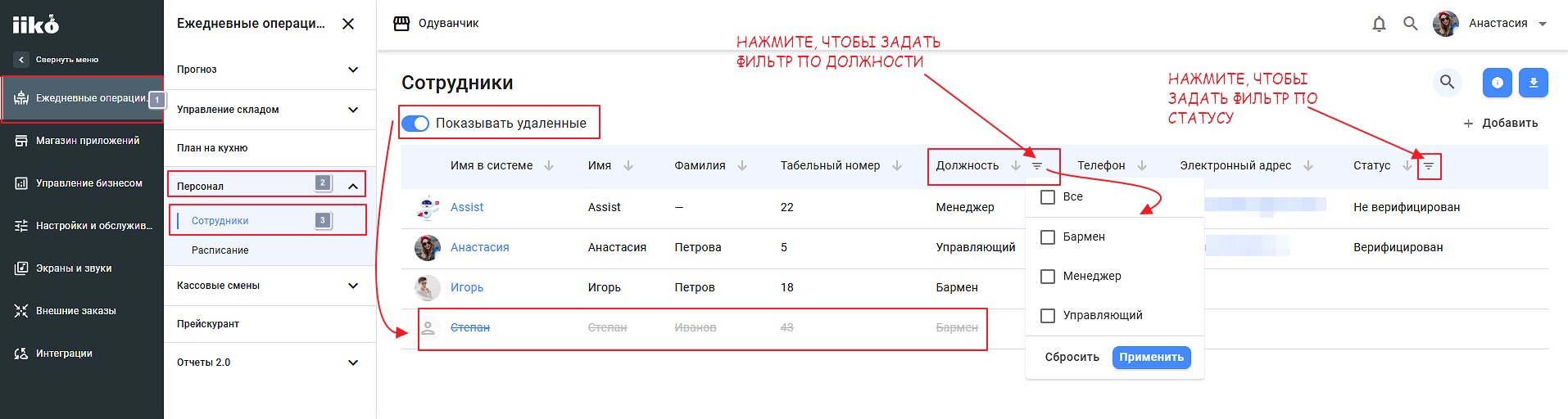
В разделе Сотрудники отображается полный список всех сотрудников вашего ресторана. Вы можете управлять отображением списка, искать нужных людей и выгружать данные.
Исключения
Возможности раздела
В общем списке сотрудников можно:
-
Просмотреть список сотрудников;
-
Открыть карточку сотрудника, кликнув на его имя в колонке Имя в системе;
-
Добавить нового сотрудника кнопкой +Добавить;
-
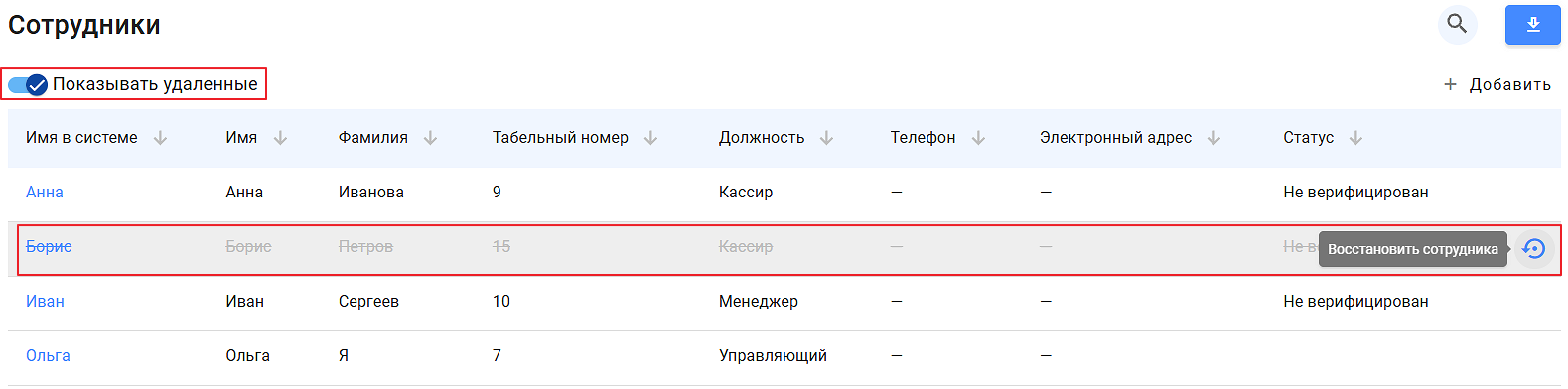
Просмотреть удаленных сотрудников, включив опцию Показывать удаленных;
-
Найти нужного сотрудника, воспользовавшись строкой поиска;
- Отфильтровать список по должности или статусу:
- Нажмите три вертикальные полоски рядом с названием колонки;
- Выберите нужные значения;
- Нажмите Применить;
- Чтобы сбросить фильтр, нажмите Очистить все;
-
Выгрузить список сотрудников;
-
Скопировать, удалить и восстановить сотрудника — для этого наведи курсор на нужную строку и выберите соответствующее действие;
-
Отобразить список по убыванию или возрастанию в рамках нужной колонки — например, по имени в обратном алфавитном порядке.
Работа с карточкой сотрудника
Карточка сотрудника — это центральный элемент управления всеми данными о работнике. Она состоит из нескольких вкладок.
При добавлении или редактировании сотрудника необходимо указать его данные в карточке.
- Для новых сотрудников: нажмите кнопку +Добавить — откроется пустая карточка сотрудника, которую необходимо заполнить;
- Для существующих сотрудников: кликните по имени сотрудника в колонке Имя в системе и внесите изменения в карточке.
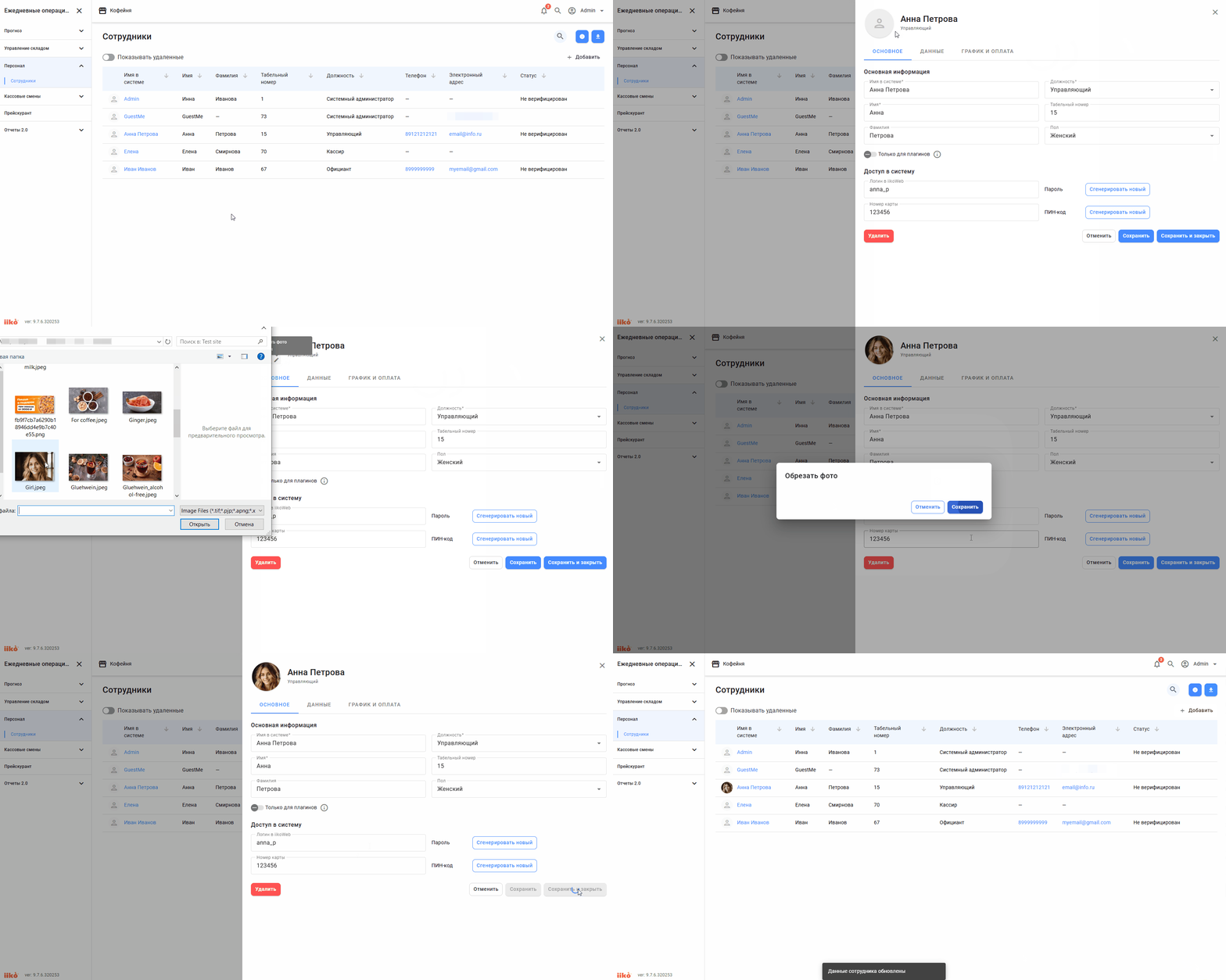
Как добавить фото
Для каждого сотрудника можно добавить фото сотрудника, чтобы упростить идентификацию.
-
Откройте карточку сотрудника в приложении Ежедневные операции в ресторане → Персонал;
-
Кликните на иконку карандаша в кружке слева от имени сотрудника;
-
Загрузите фото;
-
Сохраните изменения.
После сохранения фото сотрудника будет отображаться:
-
в общем списке сотрудников в разделе Персонал.
-
в расписании.
-
в бригадах.
Вкладка «Основное»
Содержит ключевую информацию и настройки доступа.
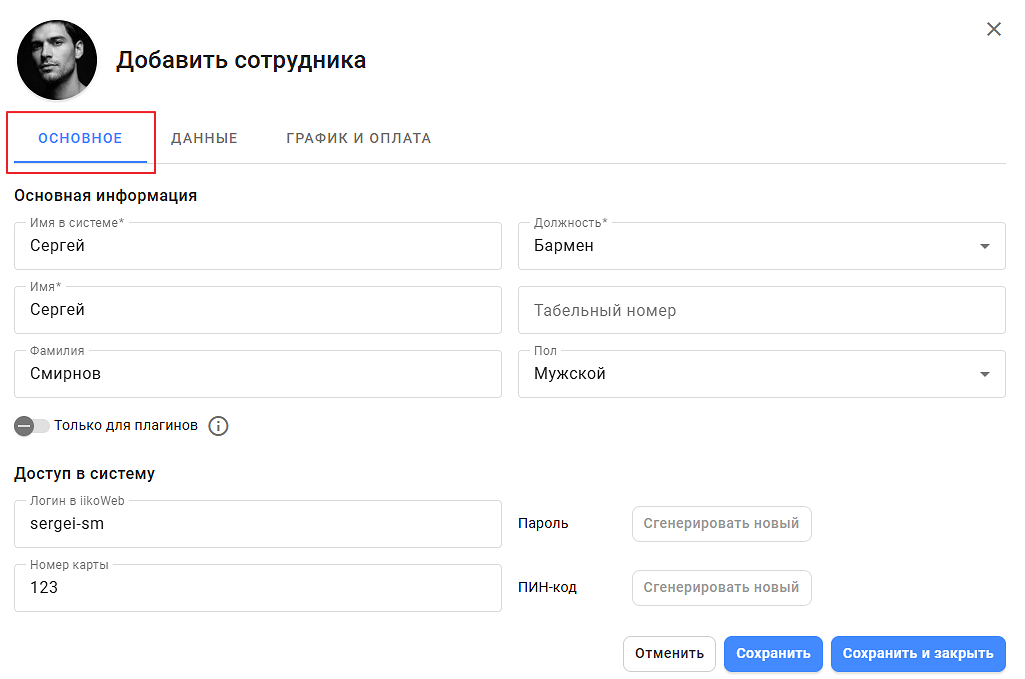
Раздел «Основная информация»
Здесь заполняются персональные данные сотрудника:
- Имя в системе — обязательное поле, так пользователь будет отображаться в веб-офисе iiko и кассовом приложении, если имеет доступ к нему;
- Должность — обязательное поле, выбирается из ранее созданных должностей.
Если нужной должности нет в списке, создайте ее в приложении Настройки системы → Персонал → Должности. Подробнее см. в статье Должности.
- Имя, Фамилия — актуальные персональные данные сотрудника, необходимы для идентификации. Имя автоматически подставляется при заполнении поля Имя в системе, но может быть изменено;
- Табельный номер — необязательное поле. Используется в отчетах и начислениях;
- Пол;
-
Тумблер Только для плагинов — служебная настройка для создания технических пользователей.
Раздел «Доступ в систему»
Настройка прав для работы в различных компонентах iiko.
- Логин — логин сотрудника для входа в веб-офис iiko;
- Пароль — кнопка становится активна после того, как в карточке указан адрес электронной почты пользователя. Пароль автоматически отправится на указанный адрес;
- Номер карты — для работы в кассовом приложении iikoFront. Количество символов не ограничено;
- ПИН-код — для доступа к кассовому приложению iikoFront. Кнопка становится активна после того, как в карточке указан адрес электронной почты пользователя. ПИН-код отправится указанный адрес;
- Рестораны для работы на кассе — обязательное поле. Доступно только для сетевых заведений. Здесь можно выбрать, на кассе каких заведений может работать сотрудник;
- Рестораны для работы в вэбофисе— аналогичный выбор для доступа к веб-офису для сетевых заведений.
Вкладка «Основное» карточки сотрудника, одиночный ресторан
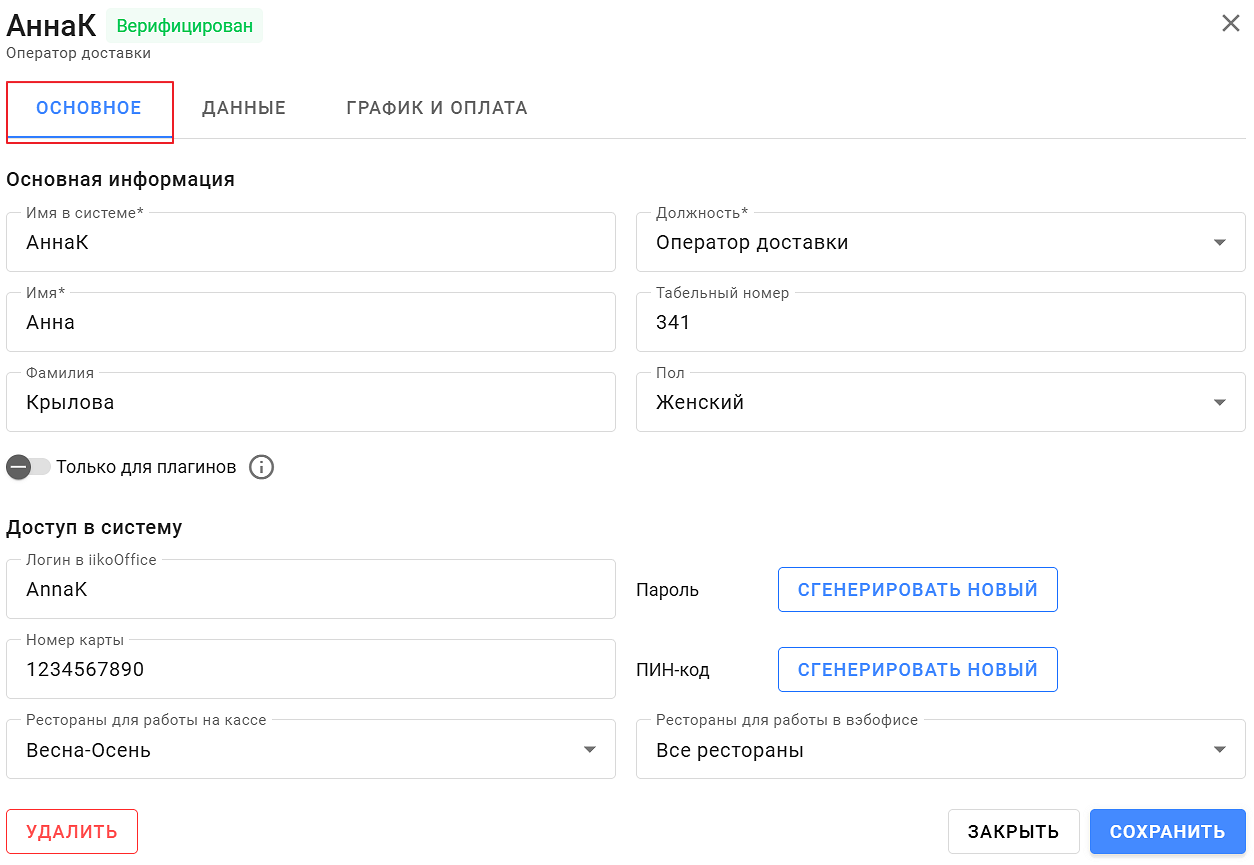
Вкладка «Основное» карточки сотрудника, сетевой ресторан
Вкладка «Данные»
Содержит контакты сотрудника и дополнительную информацию.
Раздел «Контактная информация»
- Телефон, Мобильный телефон — чтобы можно было быстро связаться с сотрудником;
- Электронный адрес — заполните, чтобы система генерировала пароли и ПИН-коды для сотрудника;
- Логин в Telegram — если сотрудник хочет получать уведомления (о сменах, инвентаризациях) в Telegram, укажите его логин. Подробнее см. в статье Как получать оповещения о событиях.
Раздел «Дополнительная информация»
-
Дата рождения, Адрес, ИНН, СНИЛС;
-
Тумблер Нельзя проводить операции по счету без прокатывания карточки — активируйте, чтобы кассовое приложение требовало подтверждения операций, которые проводит этот сотрудник.
- Комментарий — любые важные сведения о сотруднике для внутреннего пользования.
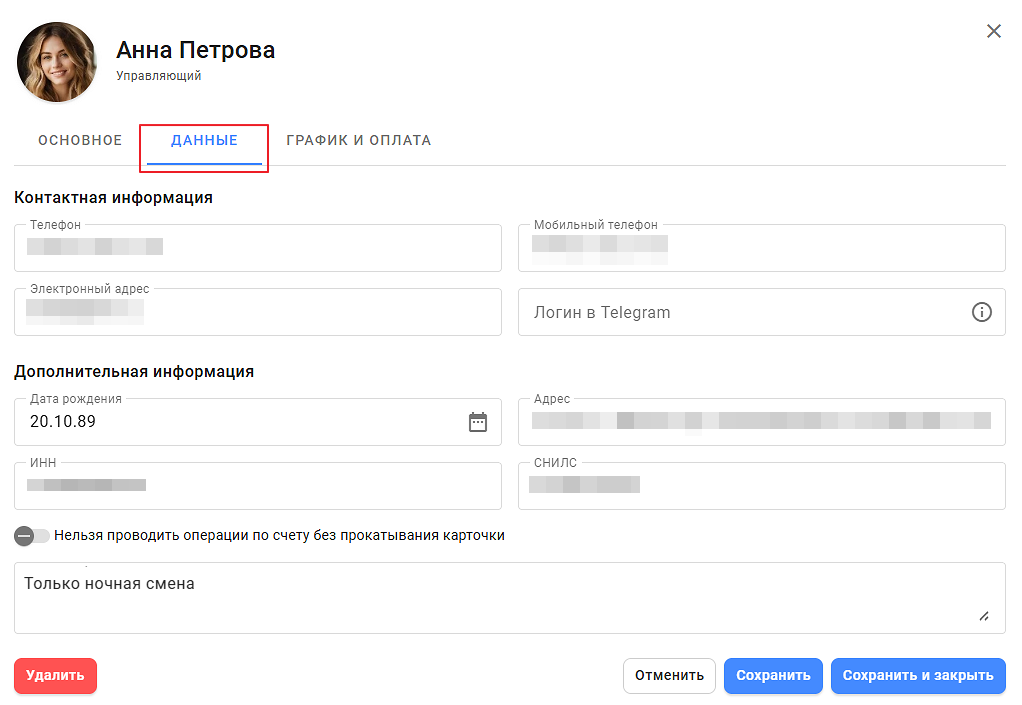
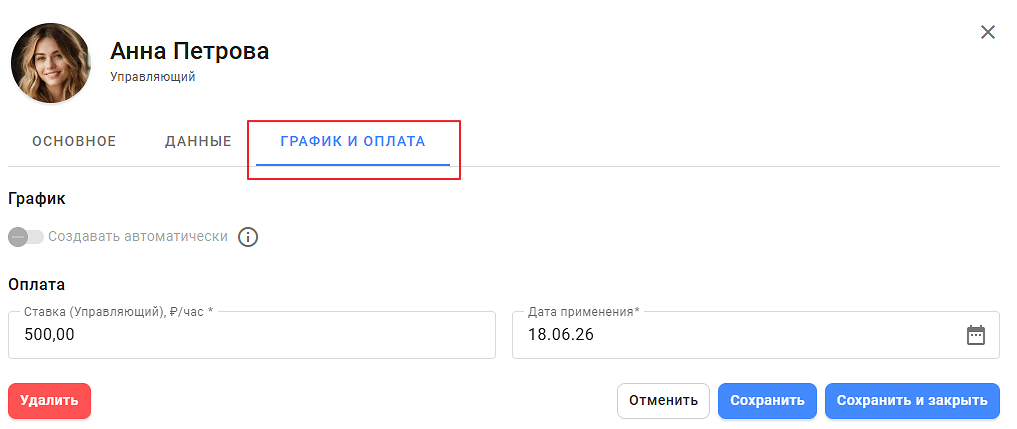
Вкладка «График и оплата»
Здесь настраивается расписание и зарплата сотрудника.
Для просмотра и изменения данных на этой вкладке сотрудник должен иметь следующие права:
-
Просмотр данных об оплате сотрудника;
-
Редактирование данных об оплате сотрудника.
Раздел «График»

График работы в карточке сотрудника задается только для должностей с типом графика «Оклад». Для остальных типов графика расписание задается в разделе Ежедневные операции в ресторане → Персонал → Расписание. Подробнее см. в статье Расписание.
Важно: Создание расписания недоступно для решения «Корнер».
-
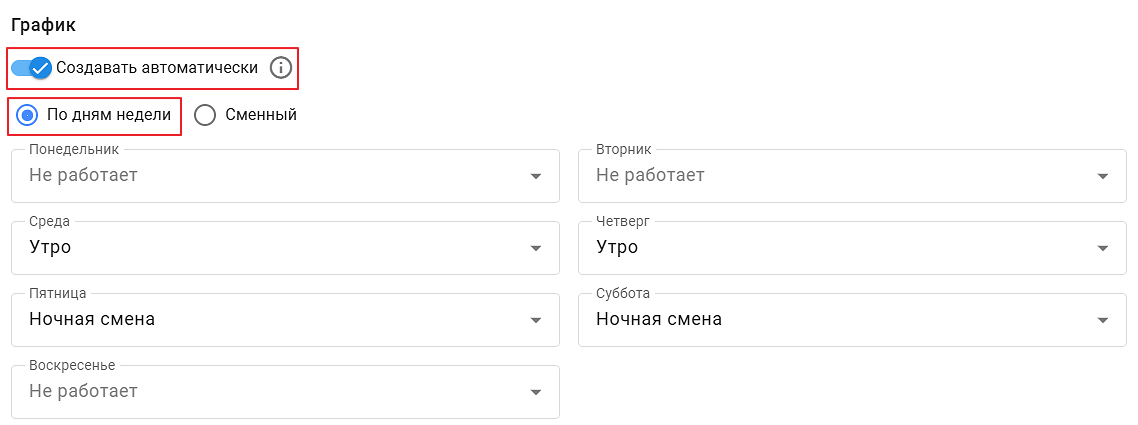
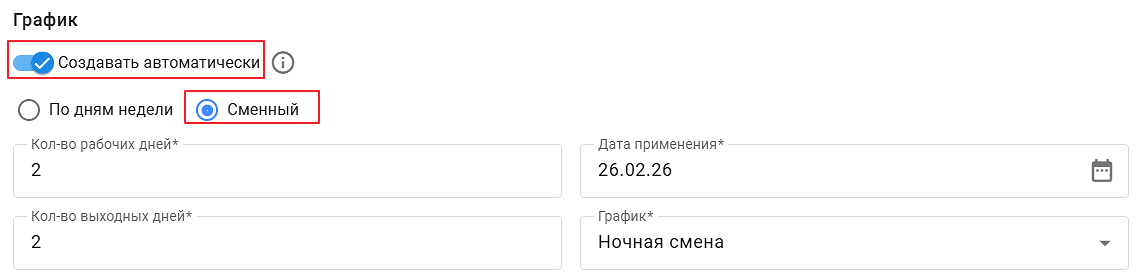
Тумблер Создавать автоматически — доступен только для должностей с типом графика «Оклад». При включении открываются настройки авторасписания:
- По дням недели — выберите для каждого дня недели тип смены (например, «Ночная смена», «Не работает»);
- Сменный — настройте цикличный график, указав количество рабочих и выходных дней, дату применения и сам график из списка.
Раздел «Оплата»
- Ставка — сумма, которую получает сотрудник. В зависимости от типа графика указывается ставка в час или ставка в месяц. Заполняется автоматически из настроек должности, но может быть изменено;
- Дата применения — дата, с которой указанная ставка вступает в силу:
-
Для должностей с графиками «По расписанию» или «Свободный» доступна любая дата в рамках открытого периода;
-
Для должностей с графиком «Оклад» для выбора доступны только первые числа месяцев в рамках открытого периода.
Вкладка «Документы»
На вкладке Документы в карточке сотрудника можно хранить информацию о его кадровых документах и контролировать сроки их действия. Система автоматически отслеживает сроки действия документов, показывает просроченные документы и позволяет настроить уведомления об истечении срока действия.
Доступность
Вкладка Документы доступна пользователям на функциональных уровнях Мини, Опти и Макси приложения Управление бизнесом, а также на тарифах Кафе, Профессиональный и Корпоративный.
Права доступа
Для работы с документами в веб-офисе iiko пользователю необходимы права:
- LABOR_EMPLOYEE_MAIN_VIEW — для просмотра документов;
- LABOR_EMPLOYEE_MAIN_EDIT — для редактирования документов.
Как работать с документами
-
Откройте карточку сотрудника;
-
Перейдите на вкладку Документы;
-
Добавьте документ, выбрав его тип из списка (например: медицинская книжка, паспорт, водительские права, диплом и др.);
-
Укажите дату начала действия документа, дату окончания и комментарий. По умолчанию в качестве даты начала действия подставляется текущая дата;
- Нажмите Сохранить или Сохранить и закрыть.
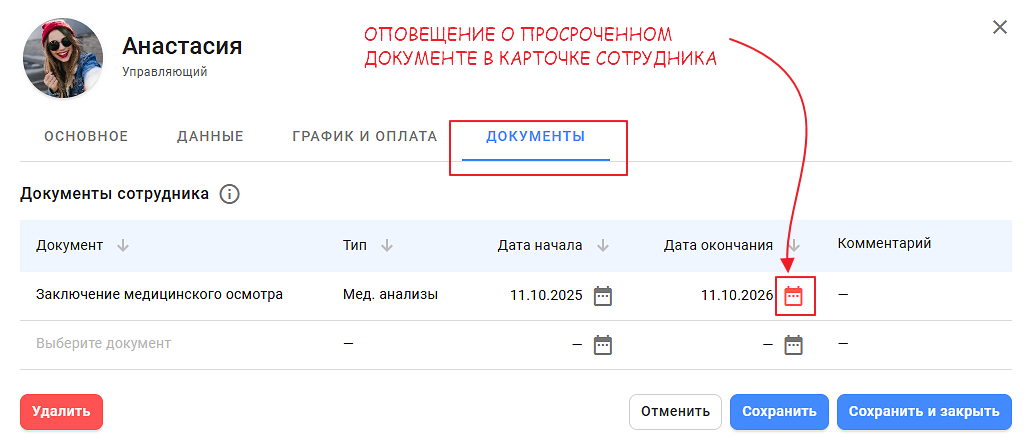
В таблице документов в карточке сотрудника отображаются следующие данные:
- Документ — название документа из справочника;
- Тип — категория документа, например «Мед. анализы», «Образование» или «Другое»;
- Дата начала — дата начала действия документа;
- Дата окончания — дата окончания действия документа.
- Комментарий — дополнительная информация, если указана при добавлении.
Список документов задан в системе: создать собственный документ нельзя. При этом для предусмотренных системой документов можно изменить срок действия.
Дата окончания по умолчанию рассчитывается на основании даты начала и срока действия, заданного для документа в справочнике. При необходимости дату окончания можно изменить вручную. Даты начала и окончания можно оставить незаполненными.
Важно:
- Изменения сохраняются только после сохранения карточки сотрудника;
- Один и тот же документ нельзя добавить повторно, пока не удалена предыдущая запись. Если удалить документ и добавить его снова, даты будут сброшены к значениям по умолчанию.
Сроки действия документов
Для документов в веб-офисе iiko предусмотрены три режима срока действия:
- В месяцах — дата окончания рассчитывается на основании даты начала и заданного количества месяцев;
- Единожды — документ не требует периодического обновления по заданному сроку;
- Без срока действия — для документа не установлен срок окончания.
Примеры сроков действия документов по умолчанию:
Документ
|
Срок действия
|
Медицинская книжка
| 12 месяцев
|
Заключение медицинского осмотра
|
12 месяцев
|
Гигиеническая подготовка и аттестация
|
24 месяца
|
Гигиеническая подготовка и аттестация (работа с мясо-молочной, кремово-кондитерской продукцией, мороженым, замороженными полуфабрикатами)
|
12 месяцев
|
Дипломы СПО / ВО
| Единожды
|
Аттестация
| Без срока действия
|
Инструктаж об охране труда, технике безопасности и пожарной безопасности
|
6 месяцев
|
Водительские права
|
120 месяцев
|
Контроль сроков действия документов
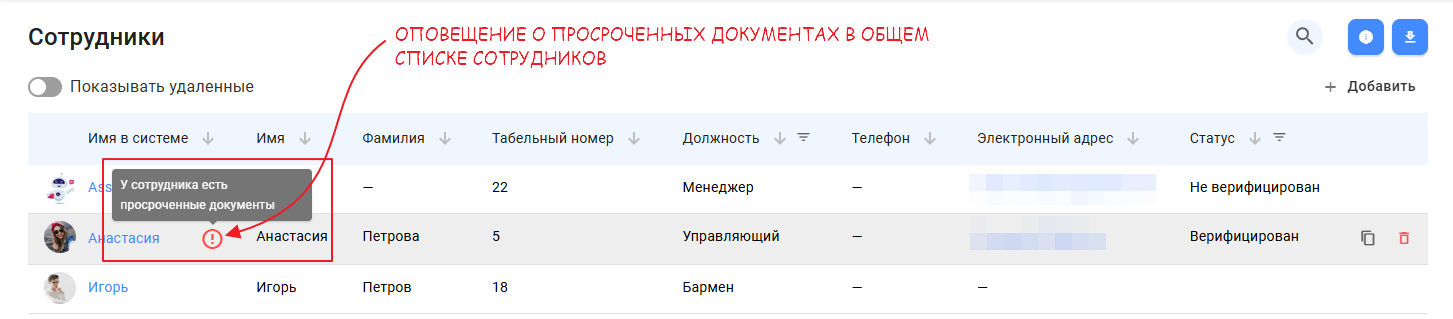
Система автоматически показывает документы с истекшим сроком:
- В карточке сотрудника — рядом с датой окончания отображается предупреждающая иконка;
- В общем списке сотрудников — рядом с именем появляется иконка с подсказкой: «У сотрудника есть просроченные документы».
Индикация доступна также в мобильной версии.
Уведомления о сроках действия
В системе можно настроить автоматические уведомления:
Где настроить:
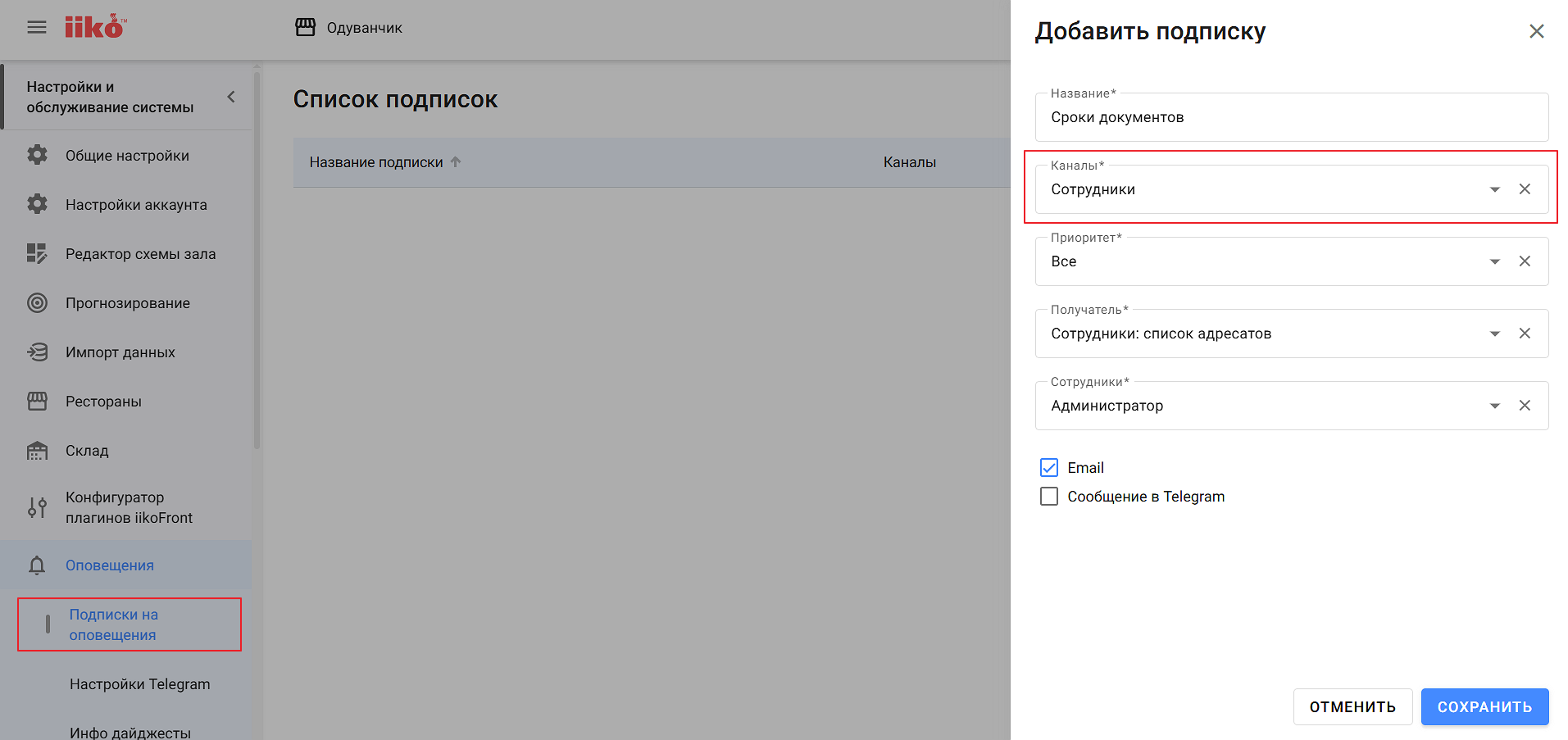
Веб-офис iiko → Настройки и обслуживание системы → Оповещения
- В приложении Настройки и обслуживание системы перейдите в раздел Оповещения. Откроется список подписок;
- Нажмет +Добавить;
- Укажите название подписки;
- В поле Каналы выберите Сотрудники — «Сотрудники: уведомления об истечении срока действия документов»;
- Заполните Приоритет, Получателей и Список сотрудников или ролей;
- Выберите способ отправки оповещений — по электронной почте или в Telegram;
- Сохраните подписку.
Уведомления отправляются в 10:00 по часовому поясу ресторана:
-
за 14 дней до окончания срока — напоминание;
-
в день окончания — уведомление «Срок действия истекает сегодня»;
-
после истечения — уведомление о просроченном документе.
Пример использования
Допустим, у сотрудника истекает срок действия заключения медицинского осмотра:
-
Откройте карточку сотрудника и перейдите на вкладку Документы;
- Найдите документ и проверьте дату окончания;
-
После прохождения нового медосмотра обновите дату начала действия документа;
-
Проверьте рассчитанную дату окончания. При необходимости измените ее вручную;
-
Предупреждение исчезнет после сохранения.
Если документ не обновить, ответственным пользователям придет уведомление о просрочке.
Удаление сотрудника
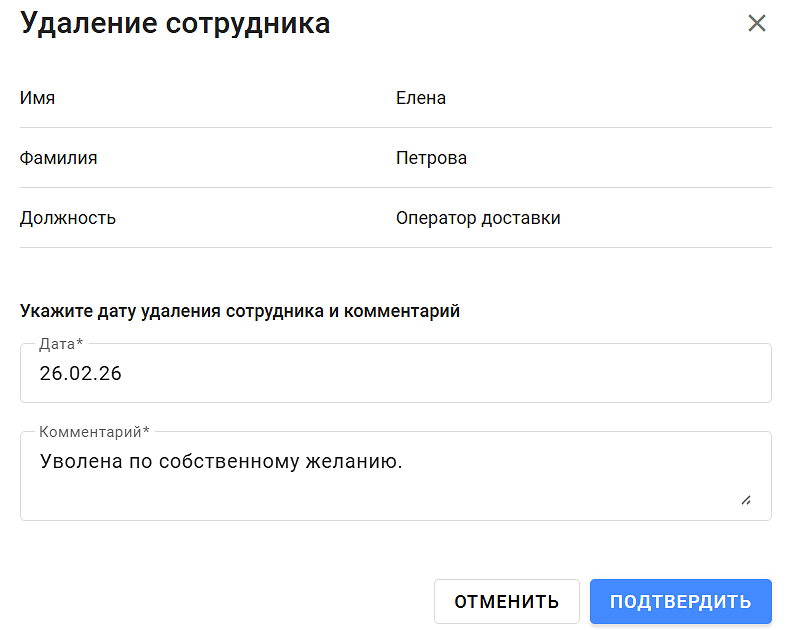
При увольнении учетная запись сотрудника помечается как удаленная.
-
Перейдите в раздел Сотрудники;
-
Выберите в списке сотрудника и нажмите на иконку корзины в правой части строки;
-
В открывшемся окне дата удаления подставится автоматически текущим числом. Если нужно, измените ее;
-
Введите комментарий и нажмите Подтвердить.
Восстановление сотрудника
-
В разделе Сотрудники активируйте опцию Показывать удаленные;
-
Выберите нужного сотрудника и нажмите кнопку восстановления;
-
Карточка сотрудника автоматически восстановится со всеми данными. Если необходимо откройте и отредактируйте ее.