
Все изменения на сайте обновляются в течение 15 минут после сохранения.
Это руководство поможет вам:
Большинство настроек — стили, меню, способы оплаты — для этих режимов одинаковы. Основное отличие заключается в выбранной лицензии и дополнительных настройках для работы заказов в зале.
Все изменения на сайте обновляются в течение 15 минут после сохранения.
Встроенный сайт, созданный в приложении Конструктор сайтов в iikoWeb, может работать в одном из трех режимов:
|
Режим
|
Назначение
|
Требования
|
|---|---|---|
|
QR-меню
|
Просмотр меню без оформления заказа по QR-коду (цифровая альтернатива бумажному меню).
|
Лицензия Приложение «Доставка» для iikoWeb, уровень БАЗА
|
|
Заказ к столу
|
Прием заказов в зале по QR-коду с устройства гостя.
|
Лицензия Приложение «Доставка» для iikoWeb, уровень МИНИ
|
|
Доставка/Самовывоз
|
Приём онлайн‑заказов с последующей доставкой курьером или выдачей заказа гостю в точке продаж.
|
Лицензия Приложение «Доставка» для iikoWeb, уровень МИНИ
|
Один сайт поддерживает только один режим работы.
Чтобы реализовать несколько сценариев (например, «доставка» + «QR-меню»), необходимо создать отдельный сайт для каждого режима.
Настройка сайта для режимов Доставка/Самовывоз и QR-меню идентична, для режима Заказ к столу требуется задать дополнительные настройки.
Этот этап одинаков для всех режимов работы сайта.

Создание меню вручную
Ручное создание меню позволяет отобрать только нужные блюда из справочника номенклатуры, добавить фото, описания и красиво распределить их по категориям.
Автоматическое создание меню подходит, если планируется выгружать на сайт все элементы номенклатуры без изменений.
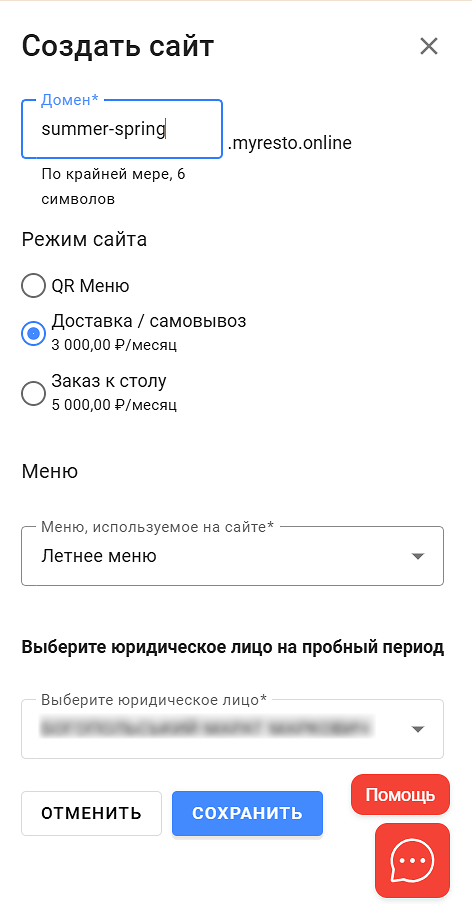
Перейдите в настройки сайта: