Экран покупателя — это второй экран на кассе, установленный лицом к гостю. Он работает в нескольких режимах:

Подробней о настройке режимов, читайте в статье Настройка темы экрана покупателя.

Примечание

Экран покупателя доступен для работы с iiko версии 7.2.7 и выше.

Что нужно для подключения экрана

  1. Установите на свой кассовый терминал плагин экрана покупателя Resto.Front.Api.DigitalSignage.
    Рекомендация
    Для подключения плагина обратитесь к вашему поддерживающему партнеру iiko или в службу поддержки клиентов. 
    Описание плагина, его настройка и инструкция, как открыть экран покупателя на устройстве — в статье Подключение и настройка плагина DigitalSignage.    
  2. В веб-офисе укажите, в каких группах ресторана работают экраны покупателя:
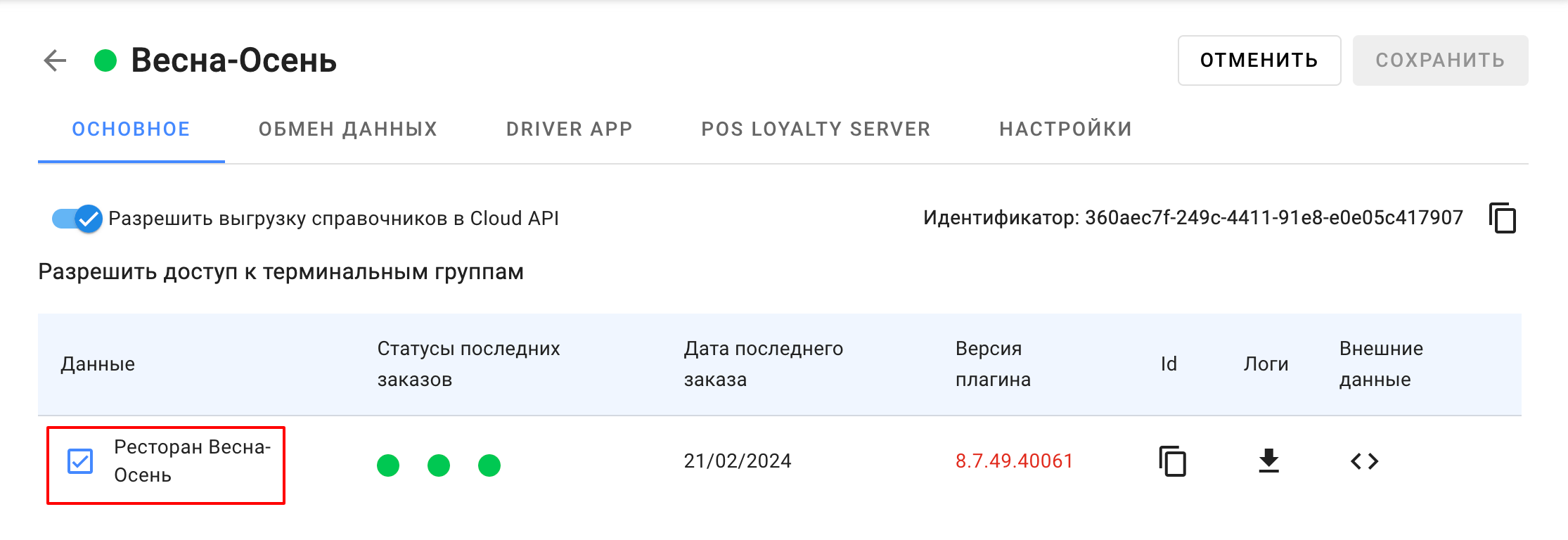
    1. На главной странице веб-офиса в разделе Внешние заказы зайдите в приложение Настройки Cloud API, перейдите на вкладку Организации и нажмите на название ресторана.
    2. В разделе Разрешить доступ к терминальным группам установите галочку напротив групп, в которых будут работать экраны пользователей. 
    3. Нажмите кнопку Сохранить.
      Остальные пункты можно оставить по умолчанию, их описание см. в статье Настройка Cloud API.
       
  3. Сразу после подключения на всех экранах покупателя начнет отображаться контент по умолчанию согласно настройкам Привязка по умолчанию на странице Экран покупателя → Настройка дисплея.

Как настроить экран покупателя

Где настраивается

Где настроить:

Веб-офис iiko → Экраны и звуки → Экран покупателя 

Настройка состоит из нескольких шагов:

  1. Создание и настройка контрола — элемента для отображения на экране конкретной информации.
  2. Настройка и оформление темы для каждого размера экрана.
  3. Настройка рекламных кампаний с набором изображений и видеороликов.
  4. Настройка терминалов для отображения экрана.

Заранее подготовьте рекламные материалы и загрузите их в Галерею. Для этого:

  1. Определитесь с размером экрана и подготовьте соответствующего размера изображение для подложки, логотип, рекламные ролики и т.д., которые вы хотите показывать на экране.
    Рекомендация
    Если у вас несколько устройств с разными размерами экранов, то подготовьте несколько вариантов одного и того же изображения и видео с разрешением под каждый экран. Все варианты размеров изображений и видео рекомендуем использовать в рамках одной кампании.
  2. Загрузите готовые материалы. Как это сделать, читайте в статье Галерея.
  3. Загруженные материалы будут доступны при настройке темы и рекламных кампаний.