Общее описание инвентаризации в веб-офисе iiko дано в статье Инвентаризация, о настройках — в статьях Настройка инвентаризации и Настройка прав доступа для проведения инвентаризации.
Для проведения инвентаризации, сначала необходимо создать процесс. Как это сделать, см. в статье Как создать инвентаризацию.
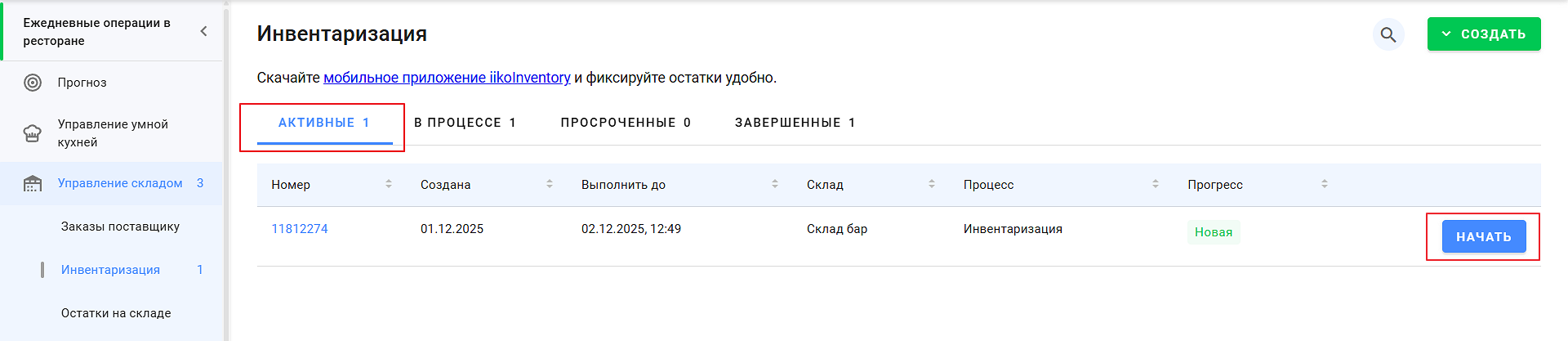
Чтобы запустить инвентаризацию по созданному процессу:
В статье описана последовательность действий при разделении обязанностей на менеджера и исполнителя. Если разделения нет, то все действия выполняет один и тот же человек, который должен иметь все нужные права.
Как выполнить инвентаризацию через мобильное приложение iikoInventory, читайте в статье Приложение для мобильной инвентаризации.
В ночь перед началом инвентаризации автоматически создается документ. В это же время менеджеру отправляется письмо на электронную почту со ссылкой на документ, который можно открыть сразу без входа в учетную запись.
Исполнители получат письмо со ссылкой на этот документ. Они откроют его и сами распределят между собой места хранения.

Письма отправляются сотрудникам, у которых есть права на проведение инвентаризации, открыта личная смена, и указан электронный адрес.

С инвентаризацией одновременно могут работать несколько сотрудников, а с зоной хранения — только один сотрудник. Если напротив зоны отображается фамилия — это означает, что другой сотрудник уже начал здесь инвентаризацию.
Если сотрудник по ошибке нажал кнопку Начать в зоне, где не должен делать инвентаризацию, менеджеру нужно снять его с места хранения. Для этого:
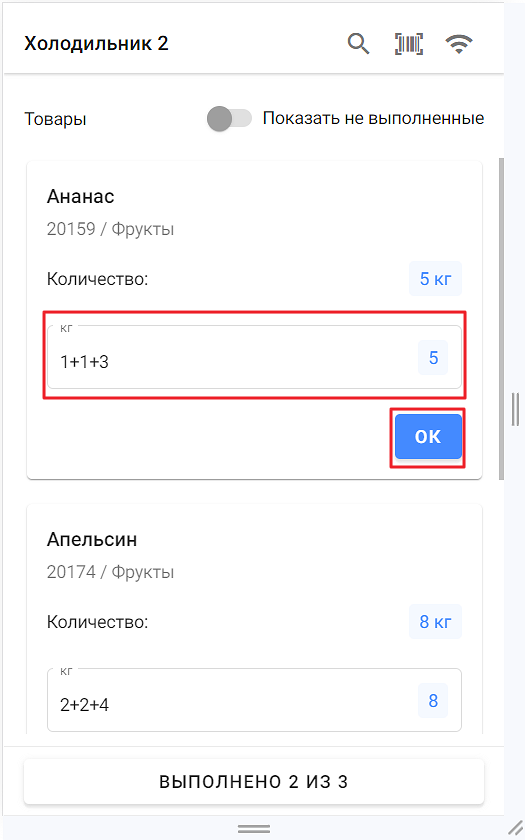
Активированная настройка Быстрый переход запускает автоматический переход к следующему товару, открывая его поле ввода количества, когда нажимается кнопка Применить текущего товара.
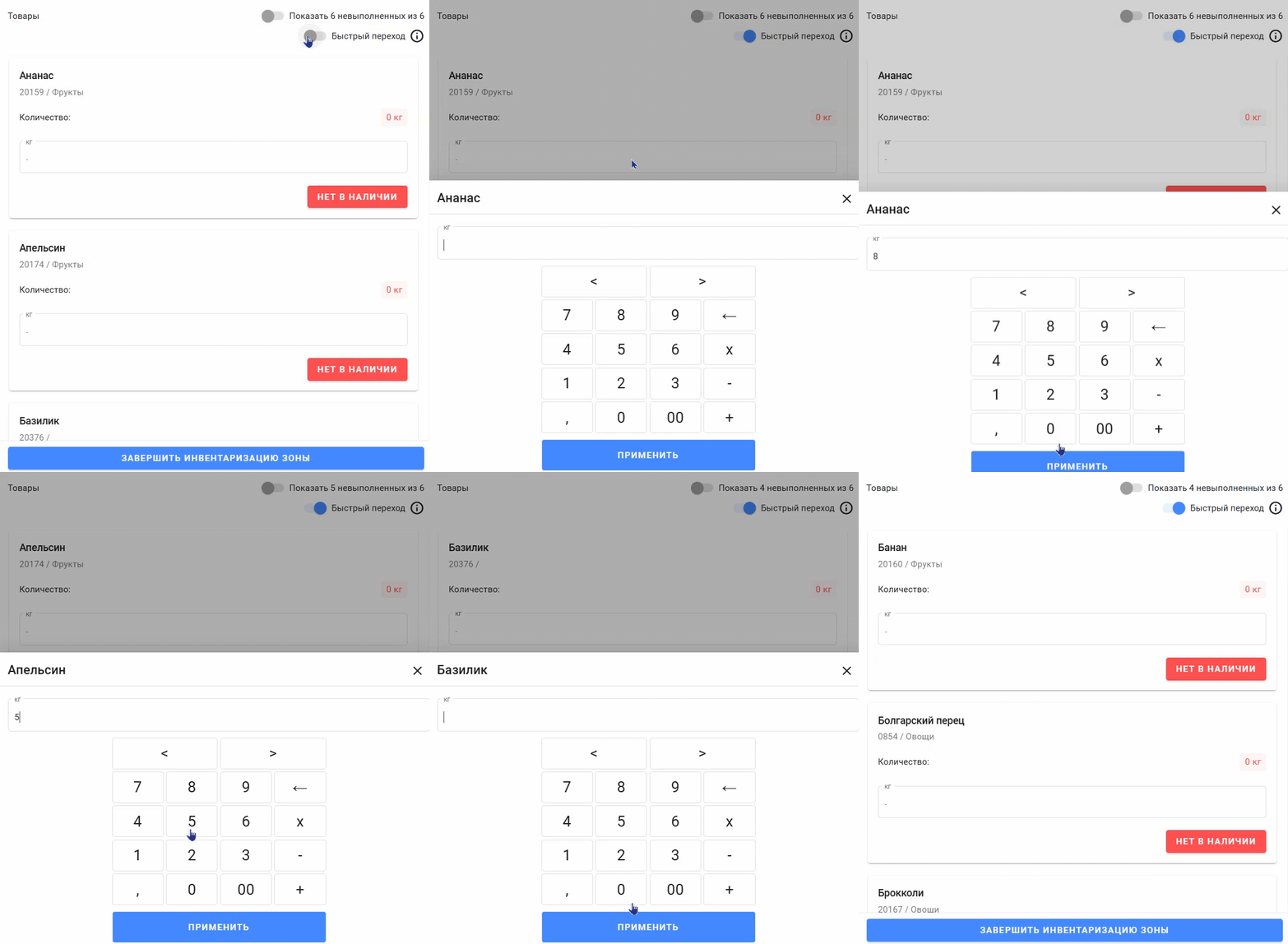
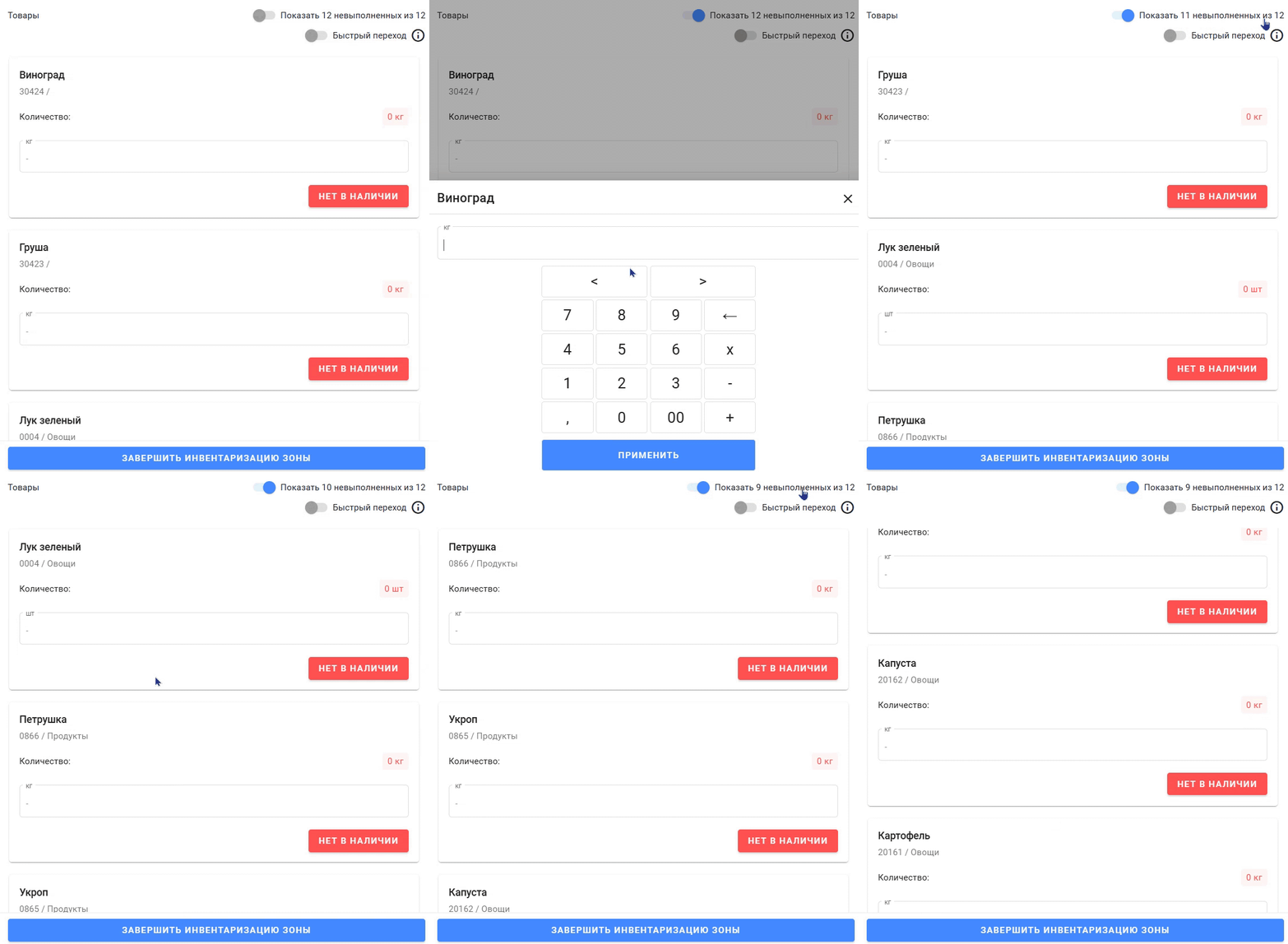
Когда сотрудники закончат инвентаризацию, менеджер сможет провести документ, чтобы зафиксировать количество товара в iiko.
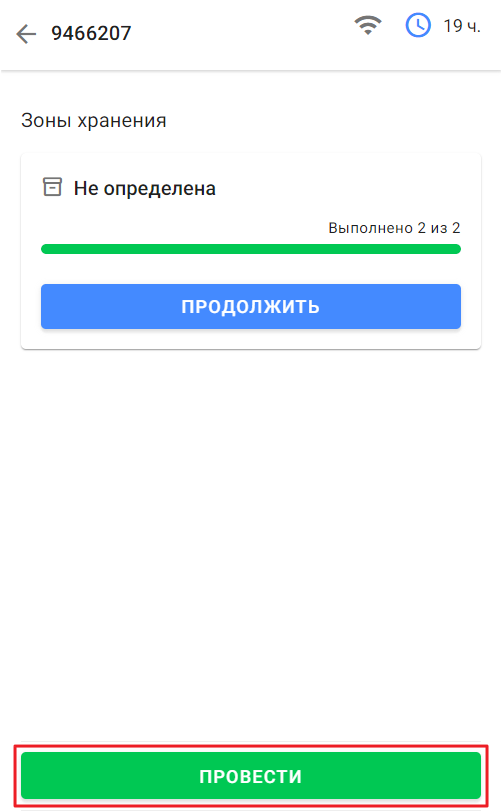
Для завершения откройте документ инвентаризации и нажмите кнопку Провести.
Если у вас есть сканер штрихкодов, его можно использовать для быстрого поиска товаров при проведении инвентаризации.
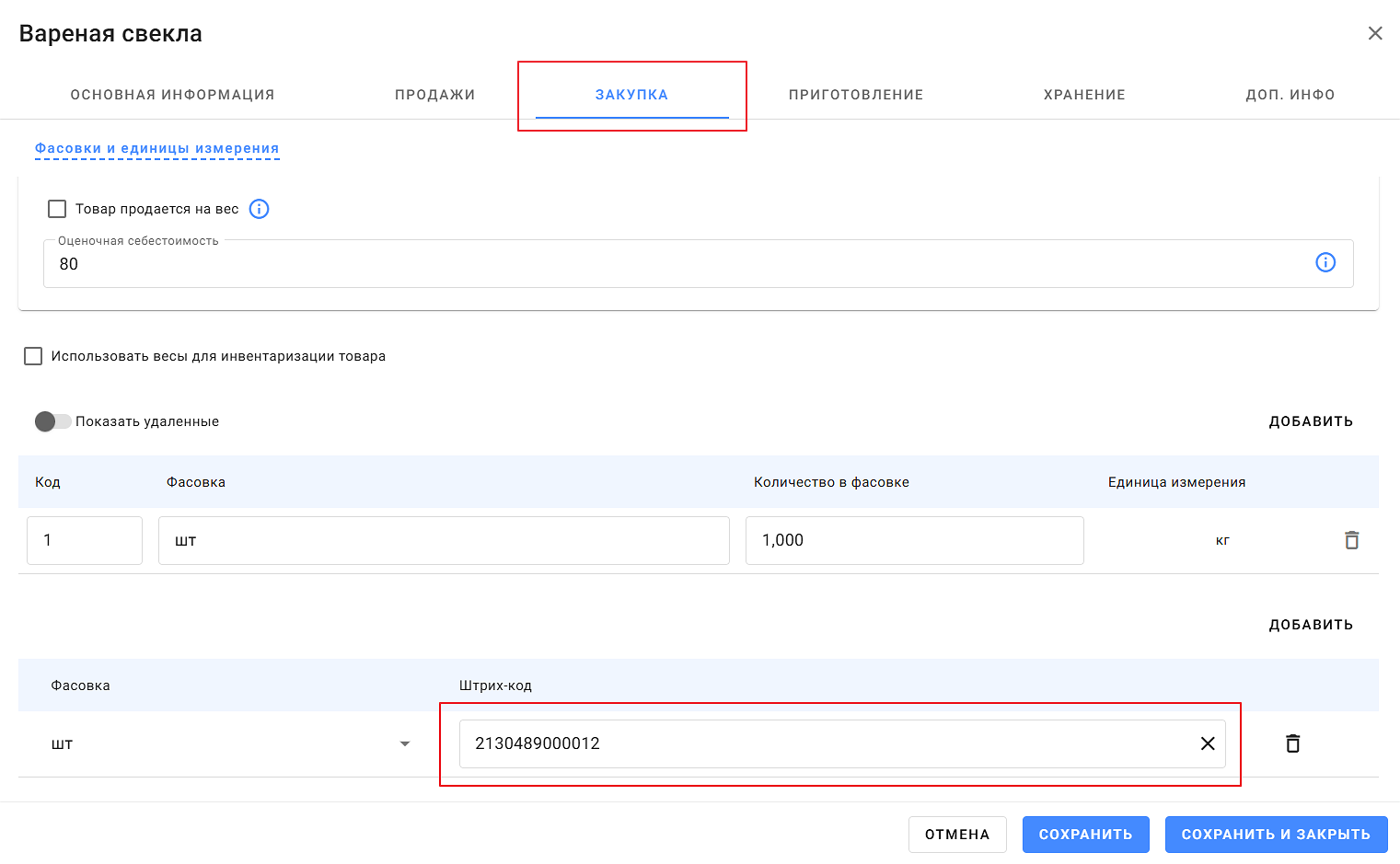
Чтобы система могла найти товар с помощью сканера, необходимо ввести штрихкод товара в карточке товара в разделе Управление бизнесом → Меню и цены → Номенклатура → <карточка товара> → Закупка.
Для поиска товара:
 поиска введите штрихкод вручную.
Инструмент  используется только для ввода штрихкода штучных товаров.
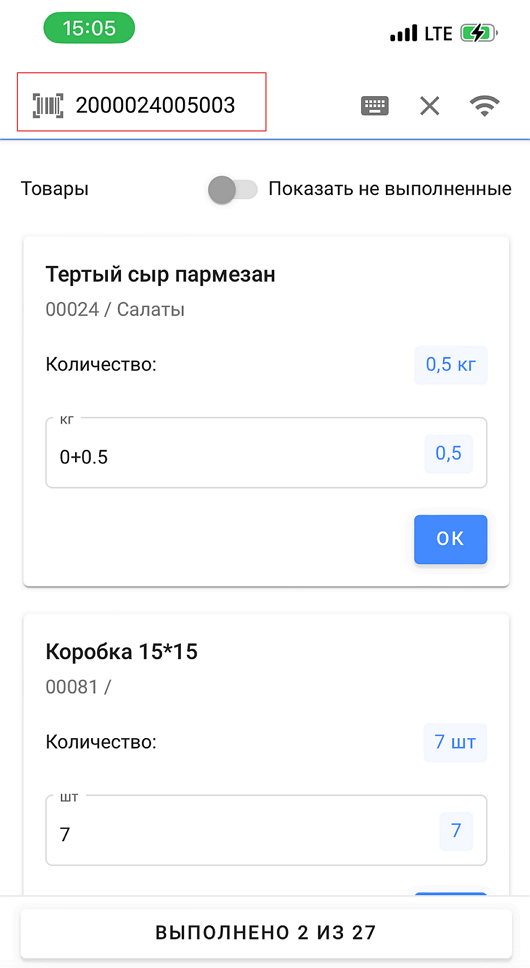
Когда пользователь сканирует штрих-код товара подключенным сканером и в штрих-коде содержатся сведения о весе, эта информация автоматически добавляется системой в поле Количество.
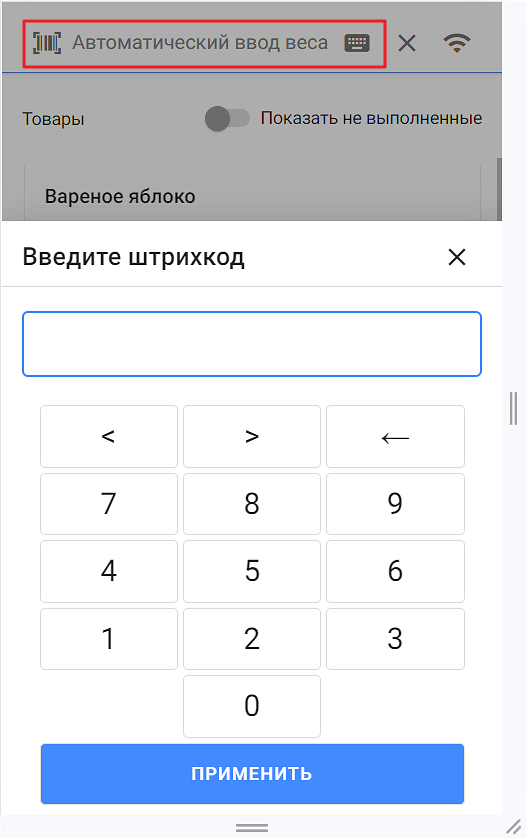
Если сканер не может распознать штрих-код, введите его вручную:
Кнопка  штрих-кода используется для ввода штрихкодов весового товара и маркированной продукции.
После того как менеджер нажал кнопку Провести, система проверяет, есть ли расхождения между количеством, указанным при инвентаризации и зафиксированным в iiko.
Если расхождение превышает допустимые отклонения, отобразится предупреждение. Система предложит пересчитать товары, для которых найдены расхождения.
Менеджер должен предложить исполнителю пересчитать товар в зоне хранение и исправить количество:
Для исправления количества товаров дается только одна попытка. После повторного проведения окончательное количество фиксируется в iiko.
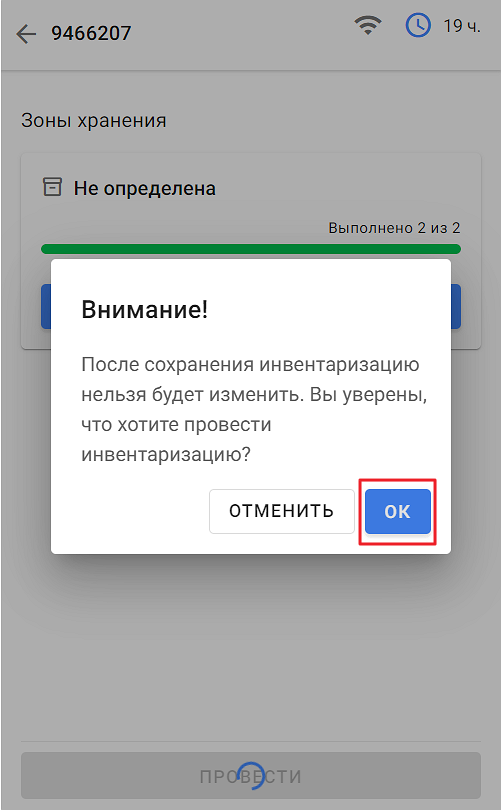
После того как исполнитель исправил количество товаров с расхождениями, менеджер нажимает кнопку Провести. В открывшемся окне необходимо подтвердить проведение инвентаризации, нажав кнопку ОК.
Завершите инвентаризацию, нажав ОК.
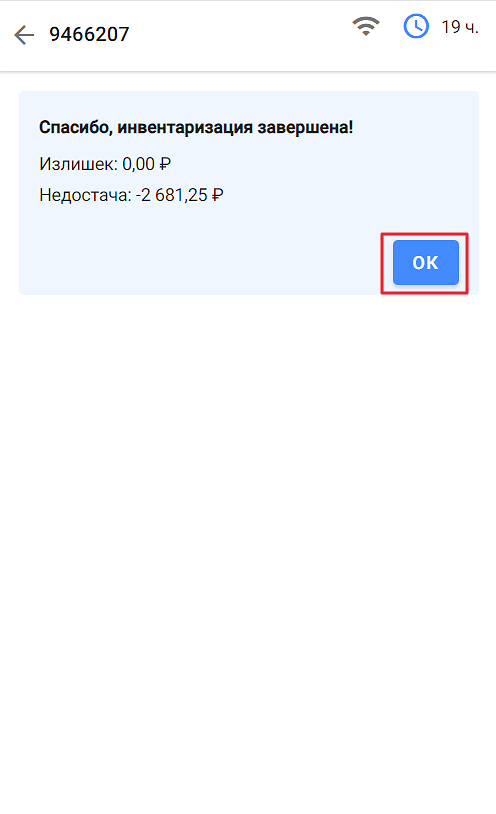
Если настроена рассылка оповещений с результатами инвентаризаций, то система отправит письма получателям с информацией о расхождениях.
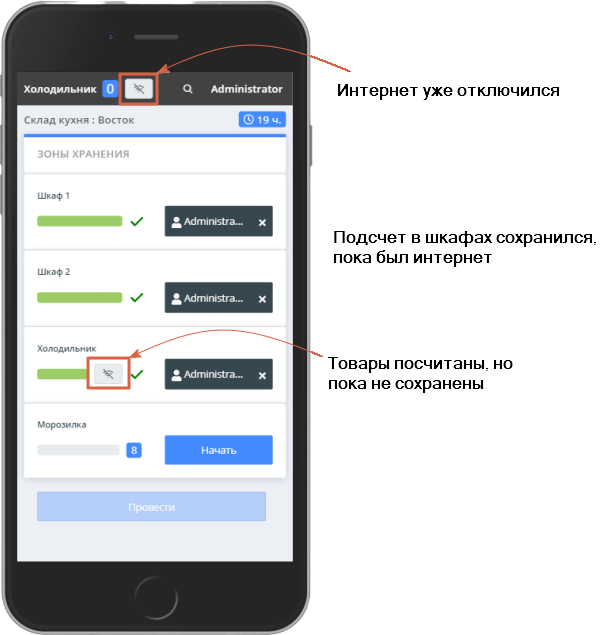
Если в процессе инвентаризации отключился интернет, на экране отобразится значок Wi-Fi. При этом инвентаризацию можно продолжать офлайн.
Закончив подсчет, не закрывайте вкладку и дождитесь восстановления интернет-связи: когда значок Wi-Fi исчезнет. После возобновления связи система отправит всю информацию на сервер.
Менеджер сможет провести инвентаризацию только тогда, когда информация по всем зонам хранения синхронизируется с сервером.
Если сотрудники не успели выполнить инвентаризацию вовремя, ее можно продлить на один день. Это может сделать сотрудник с правом Продлить время на заполнение инвентаризации (INV_COUNT_PROLONG).
Для продления инвентаризации перейдите на страницу Ежедневные операции в ресторане → Управление складом → Инвентаризация → Просроченные. Напротив нужного документа нажмите кнопку Продлить. Изменится срок проведения инвентаризации, она переместится во вкладку Активные и станет доступной для выполнения.
Проведенные инвентаризации хранятся в разделе Ежедневные операции в ресторане → Управление складом → Инвентаризация → Завершенные.
Откройте информацию о нужной инвентаризации, нажав на ее номер.
В открывшемся окне показывается склад, дата и ответственный проведенной инвентаризации. Также отсюда можно перейти к документу инвентаризации, чтобы сохранить его или провести.
В таблице по каждому товару отображается:
Чтобы узнать единицы измерения и место хранения товара, нажмите напротив него кнопку информации.