Об общих настройках приложения — в статье Электронная очередь.

Настройка касс и экранов

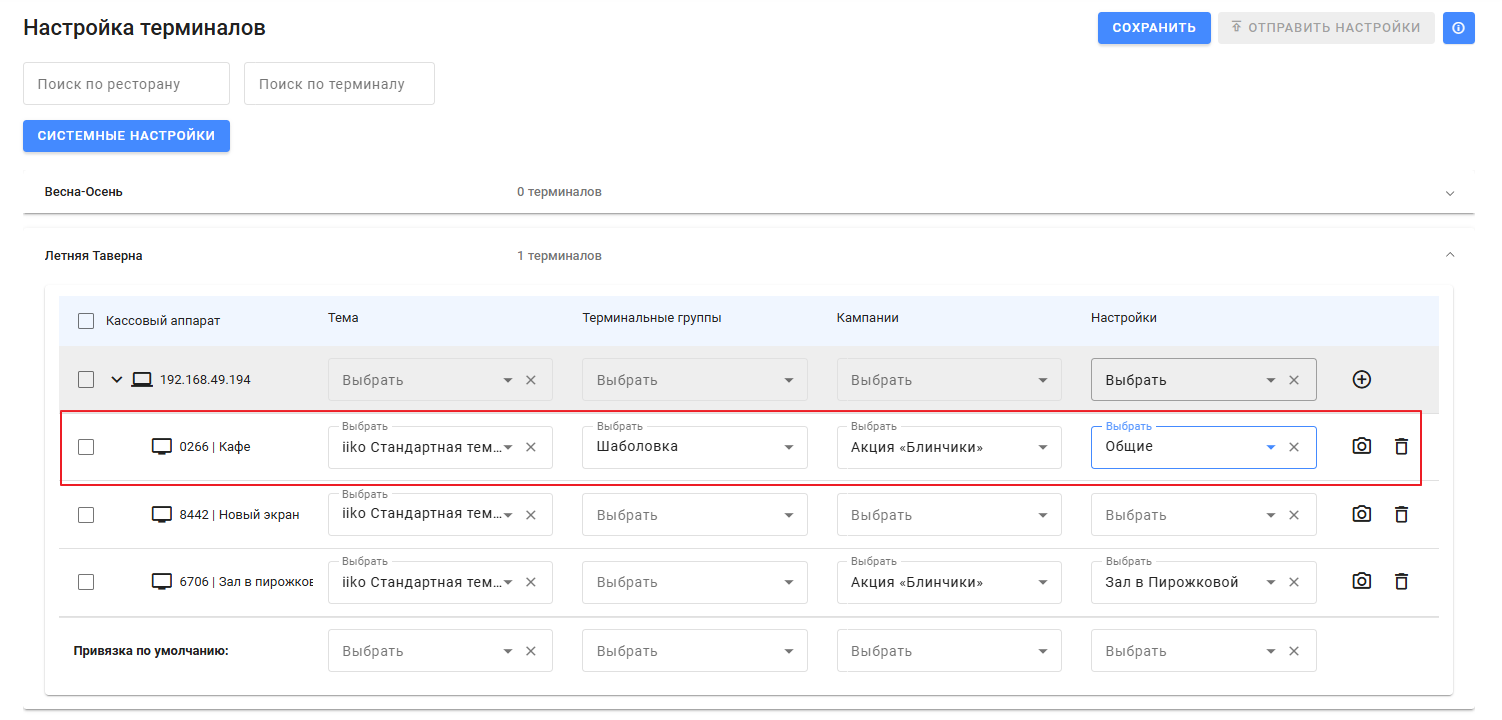
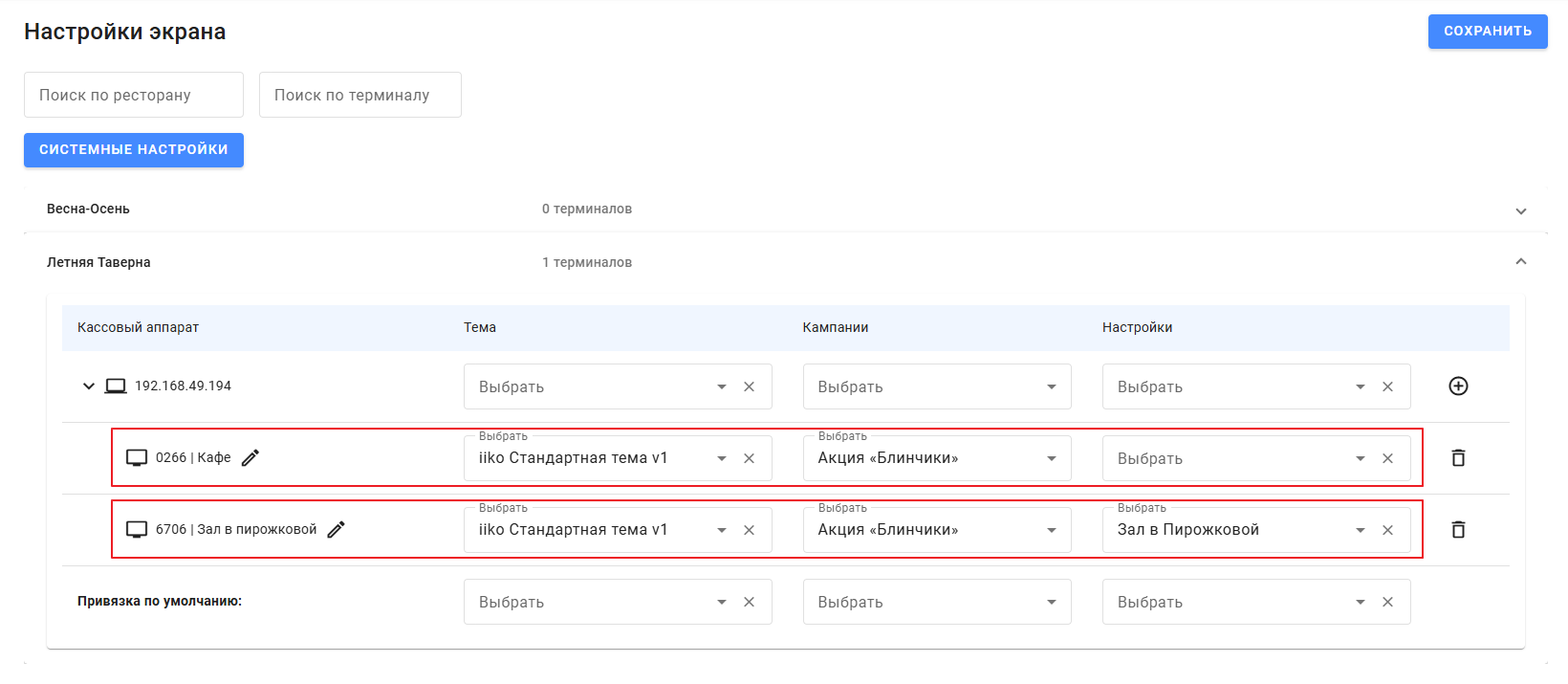
Раздел Настройка терминалов содержит список ресторанов и касс iiko, к которым подключены экраны электронной очереди.

Важно

Система автоматически выводит список кассовых приложений с установленным плагином Resto.Front.Api.Arrivals. Если в блоке с названием ресторана пусто, значит плагин не установлен ни на одной кассе. Обратитесь к вашему менеджеру iiko для установки плагина. Подробно о его настройке читайте в статье Настройка плагина Arrivals.

Для каждой кассы из выпадающего списка можно выбрать: 

Примечание

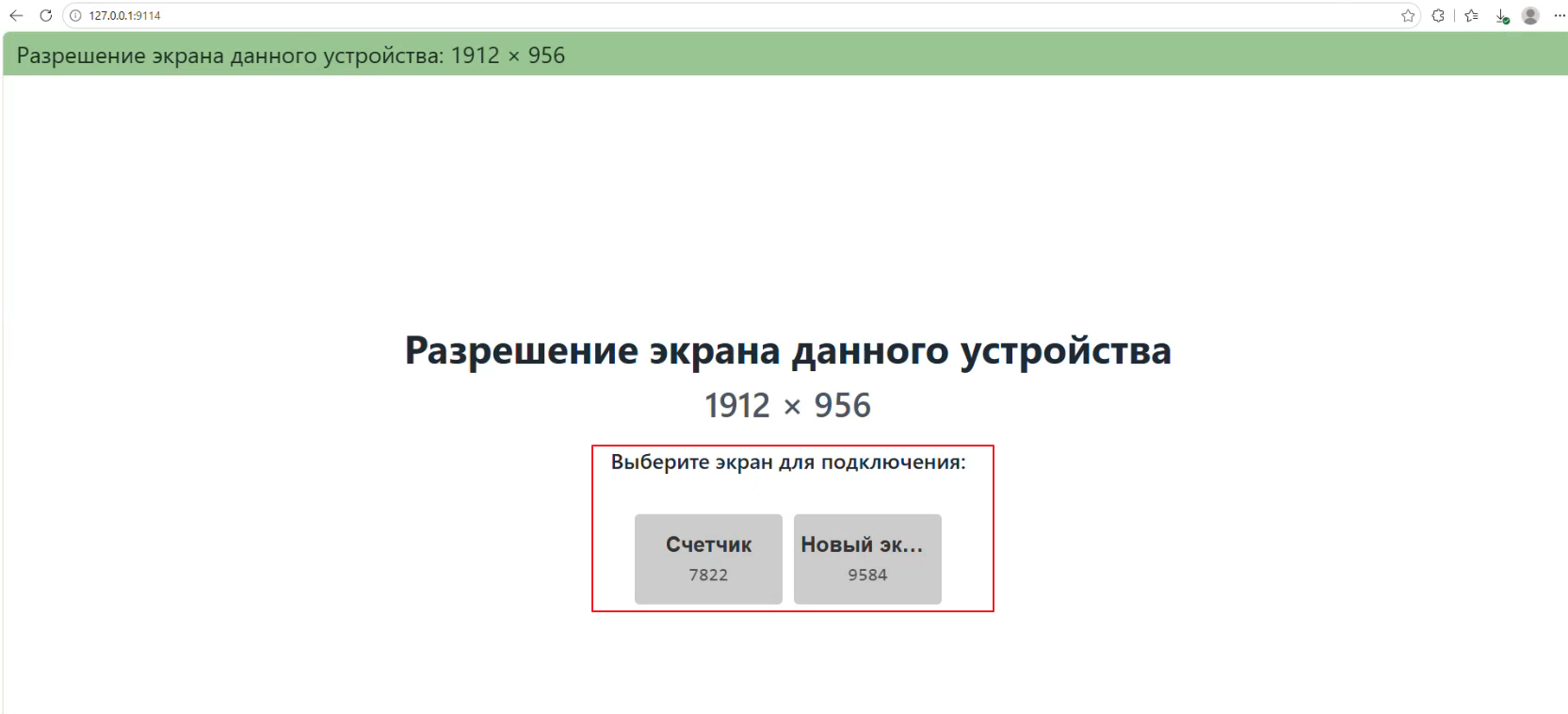
Для расширенной лицензии доступен режим мультиэкранности, который позволяет создать несколько разных экранов электронной очереди, имея один терминал. С мультиэкранностью вы можете создать транслировать на разных экранах разную информацию. Например, один экран для с электронной очередью будет показывать только заказы на доставку, а другой — заказы для столов в ресторане. 
 

После выбора всех параметров, нажмите на кнопку Сохранить. 

Примечание

В поле Привязка по умолчанию задаются параметры, которые будут автоматически применяться к кассам с пустыми значениями в столбцах Тема, Терминальные группы, Кампании и Настройки.

Создание новой настройки

Системные настройки — позволяют задать некоторые параметры, имеющиеся также в настройках контролов. Это может пригодиться, чтобы гибко управлять настройками нескольких экранов.

Примечание
Например, у вас одна тема для двух экранов, но на одном нужно скрыть столы 1-5 с экрана, а на другом — показать.
Как настроить:

Системные настройки более приоритетны, чем настройки контрола, поэтому с такими настройками на разных экранах одна и та же тема будет отображаться по-разному.

  1. Нажмите Системные настройки.
  2. В открывшемся боковом меню кликните Добавить настройки.
  3. Заполните Название настройки и выберите нужные параметры в раскрывающихся списках:
  1. Сохраните изменения.
Примечание

Можно создать одну настройку и использовать ее для всех экранов либо создать индивидуальные настройки для каждого экрана.

На экране с электронной очередью появится выбранная тема. 

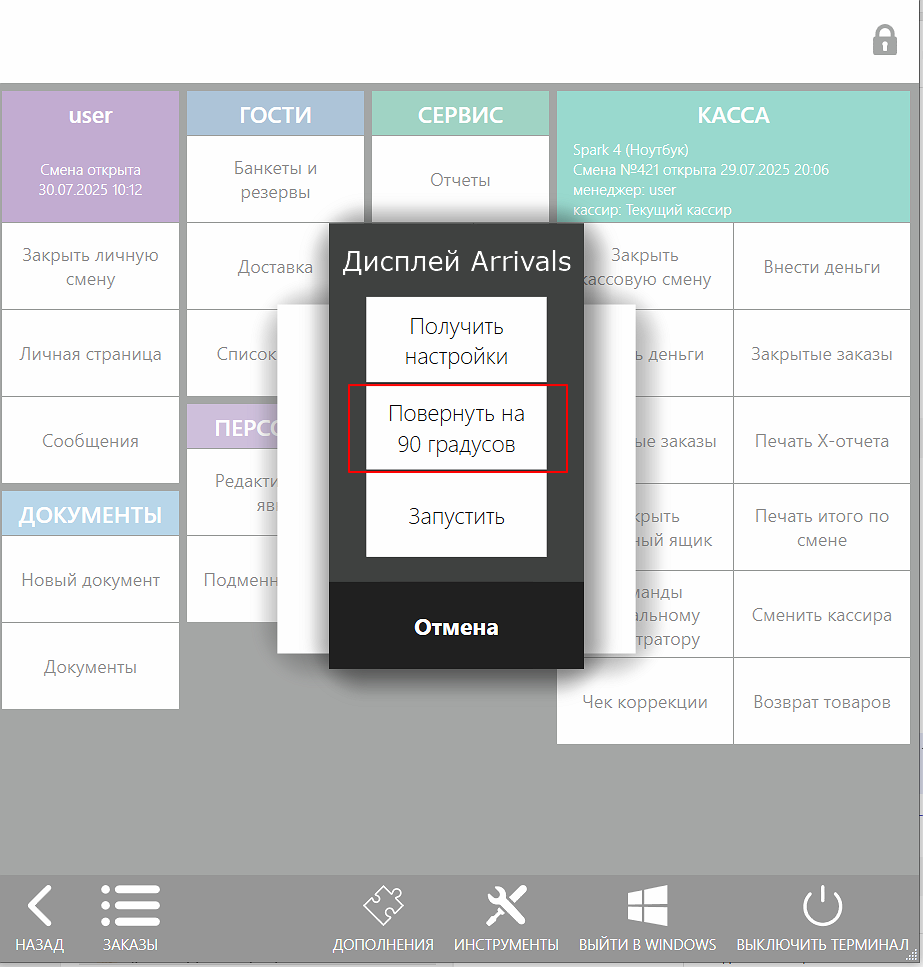
Если изображение отображается неправильно относительно ширины и высоты экрана, его можно повернуть в кассовом приложении iiko: Дополнения → Дисплей Arrivals → Повернуть на 90 градусов. 


Теперь информация о заказах из iiko будет отображаться на экране, а ваши гости и персонал смогут отслеживать заказы по стадиям их готовности.