Функционал «Вскрыть на розлив» предназначен для фиксации в плагине Маркировка и алкоголь факта открытия бутылки крепкого алкоголя: акцизная марка добавляется в систему для дальнейшего разлива.
Процесс вскрытия алкоголя на розлив можно запустить любым из четырех способов:
-
Нажмите кнопку Вскрыть на розлив на вкладке Главная в плагине Маркировка и алкоголь.
-
Нажмите кнопку Вскрыть на розлив на вкладке ЕГАИС в плагине Маркировка и алкоголь.
-
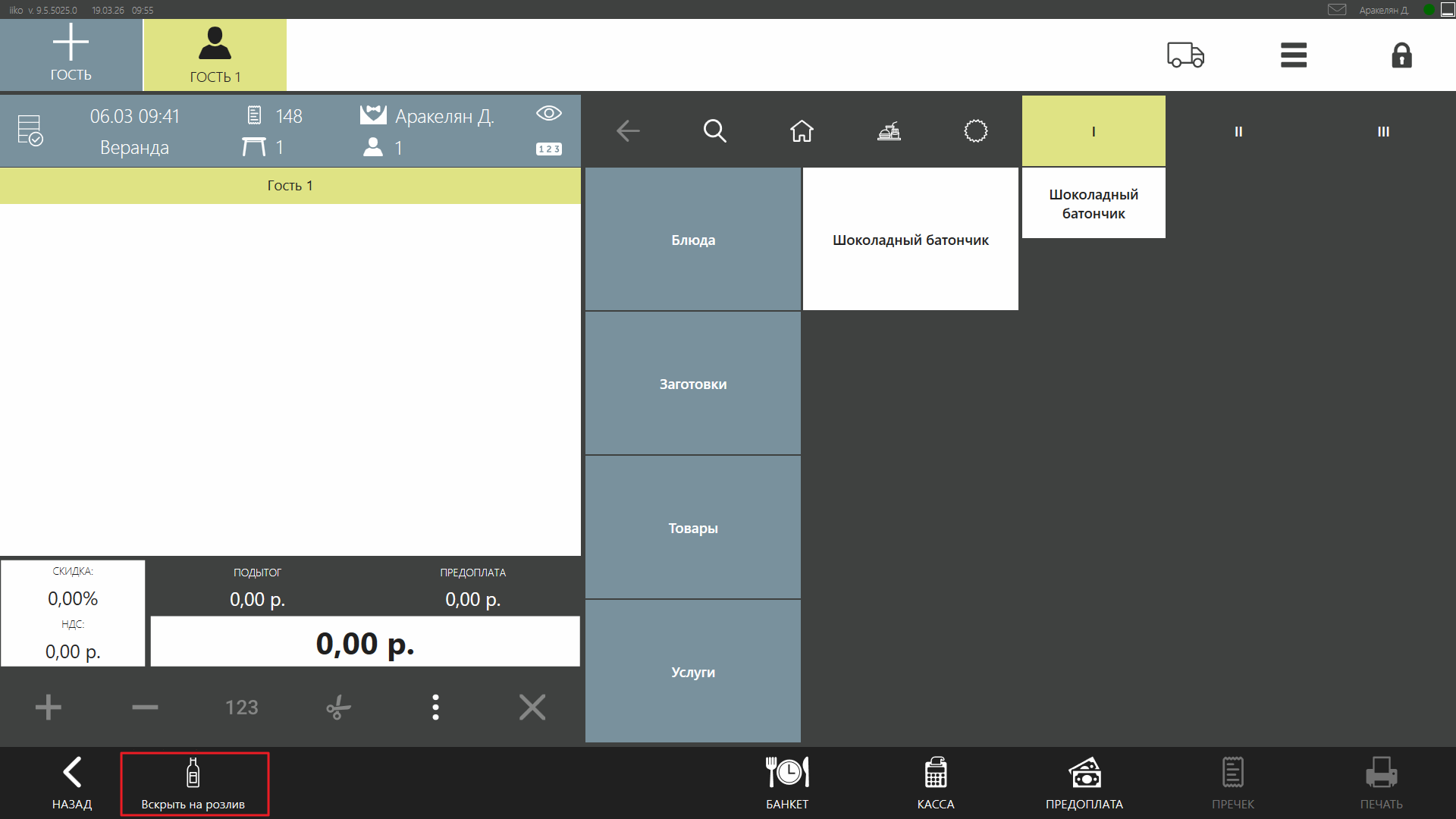
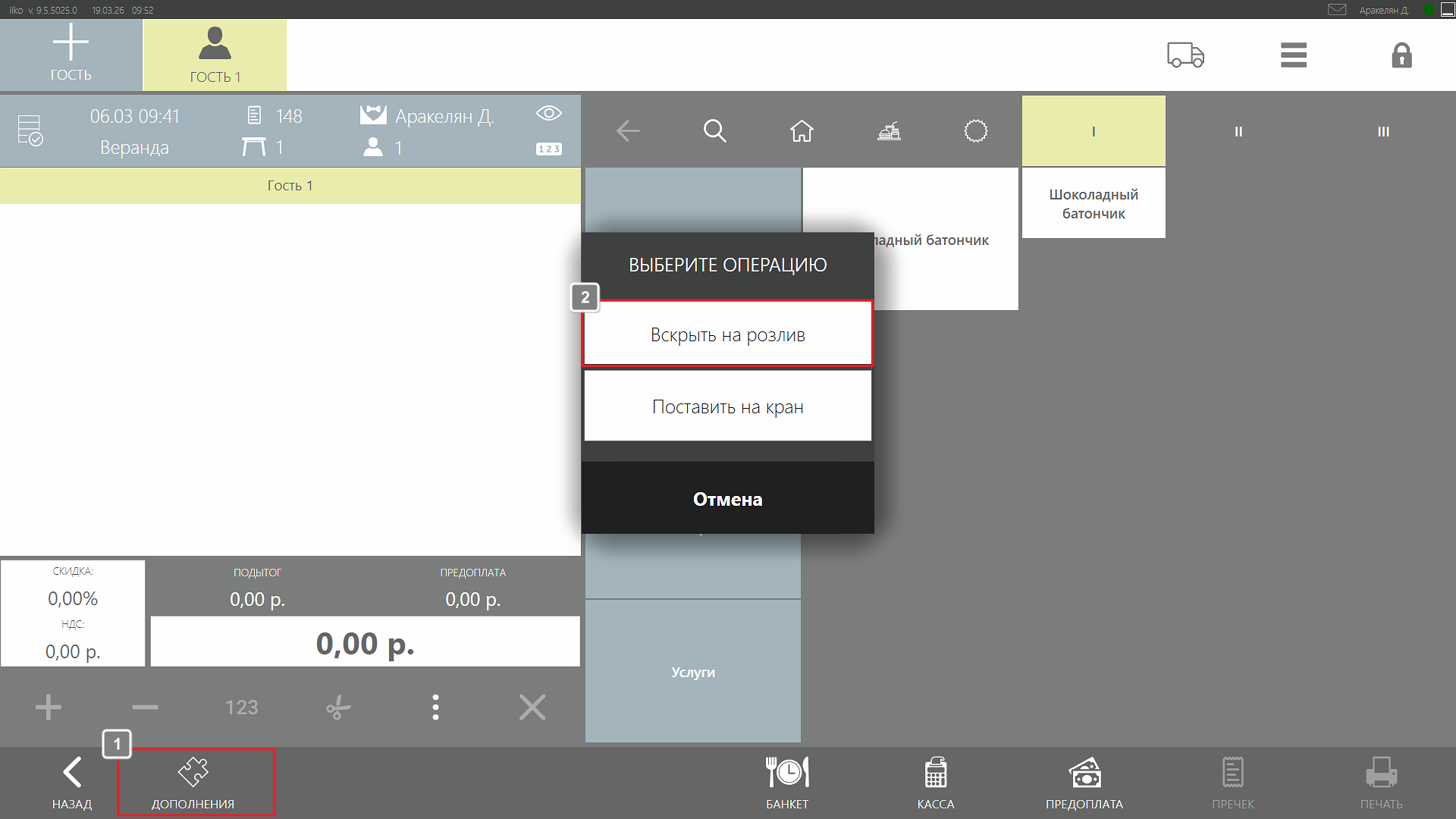
В окне заказа нажмите кнопку Вскрыть на розлив. Если у вас одновременно включены несколько контуров плагина, то в окне заказа будет отображаться кнопка ДОПОЛНЕНИЯ → Вскрыть на розлив.

На начальном экране вскрытия на розлив будут отображаться товары крепкого алкоголя, по которым не хватает объема в текущем заказе, с указанием этого объема.
-
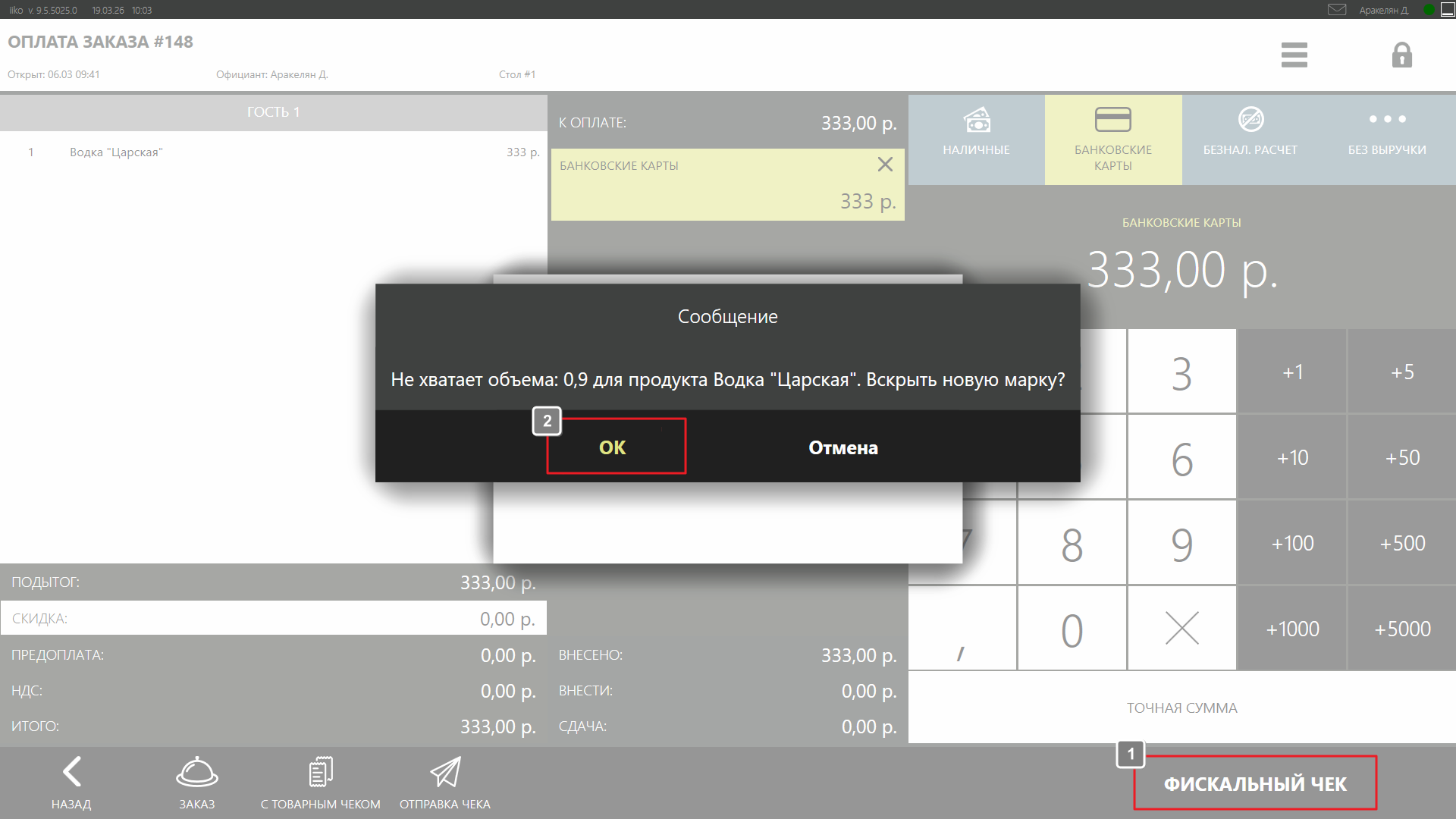
При попытке фискализации заказа, в котором объем продаваемого алкоголя превышает доступный объем, когда появляется сообщение о нехватке объема и предложение вскрыть новую марку, нажмите ОК.
На начальном экране вскрытия на розлив будут отображаться товары крепкого алкоголя, по которым не хватает объема в текущем заказе, с указанием этого объема
Процесс вскрытия алкоголя на розлив
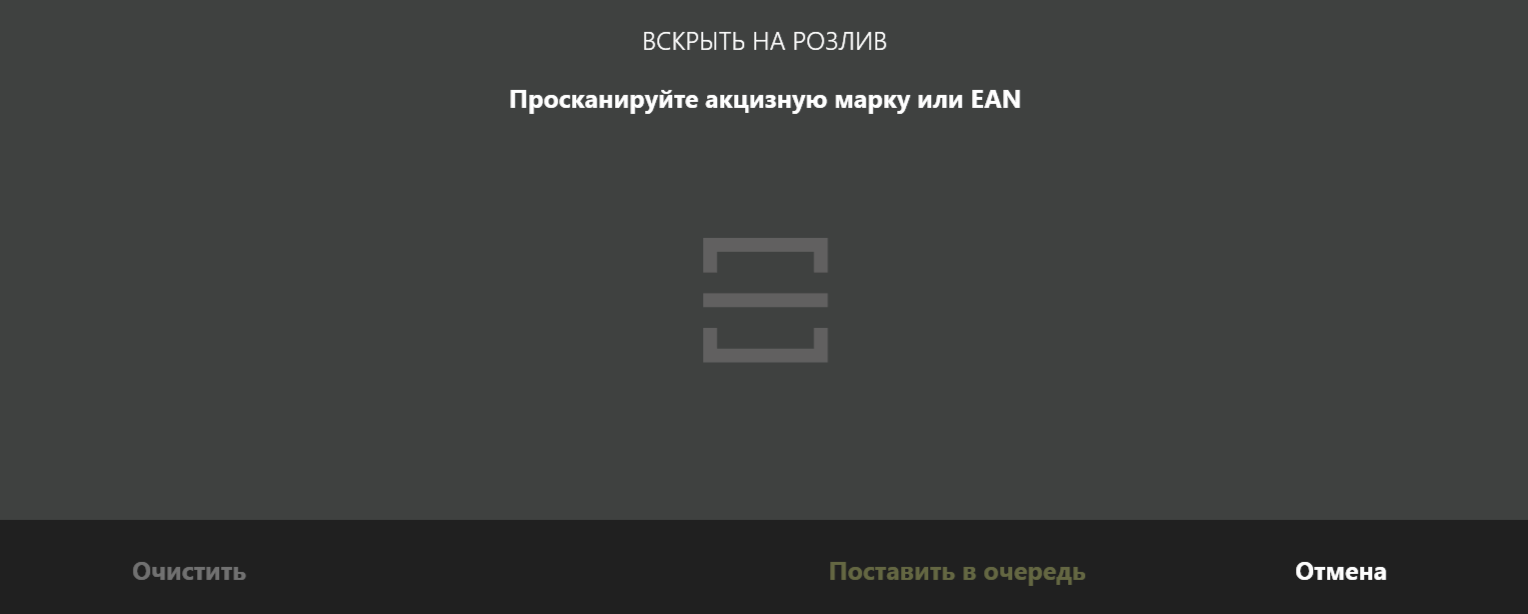
Откроется экран вскрытия на розлив:
-
Если вы еще не отсканировали ни одной марки, экран будет пустым.
-
Если вы просканировали марки ранее, они отобразятся на экране с информацией об объеме по каждой марке.
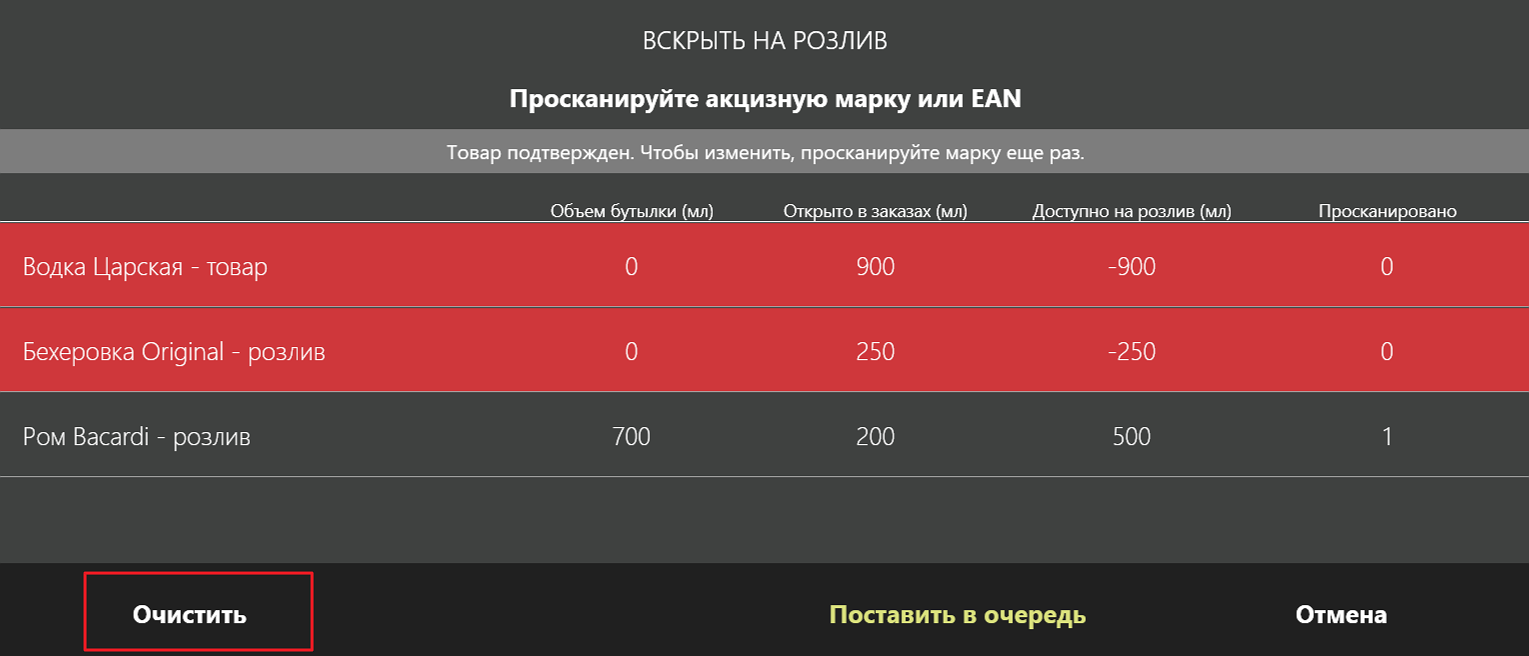
Информация о товарах:
-
Товар — название товара;
-
Объем бутылки (мл) — введенный пользователь объем в миллилитрах;
-
Открыто в заказах (мл) — объем в миллилитрах, зарезервированный в открытых заказах;
-
Доступно на розлив (мл) — разница между общим объемом вскрытых бутылок и объемом в заказах;
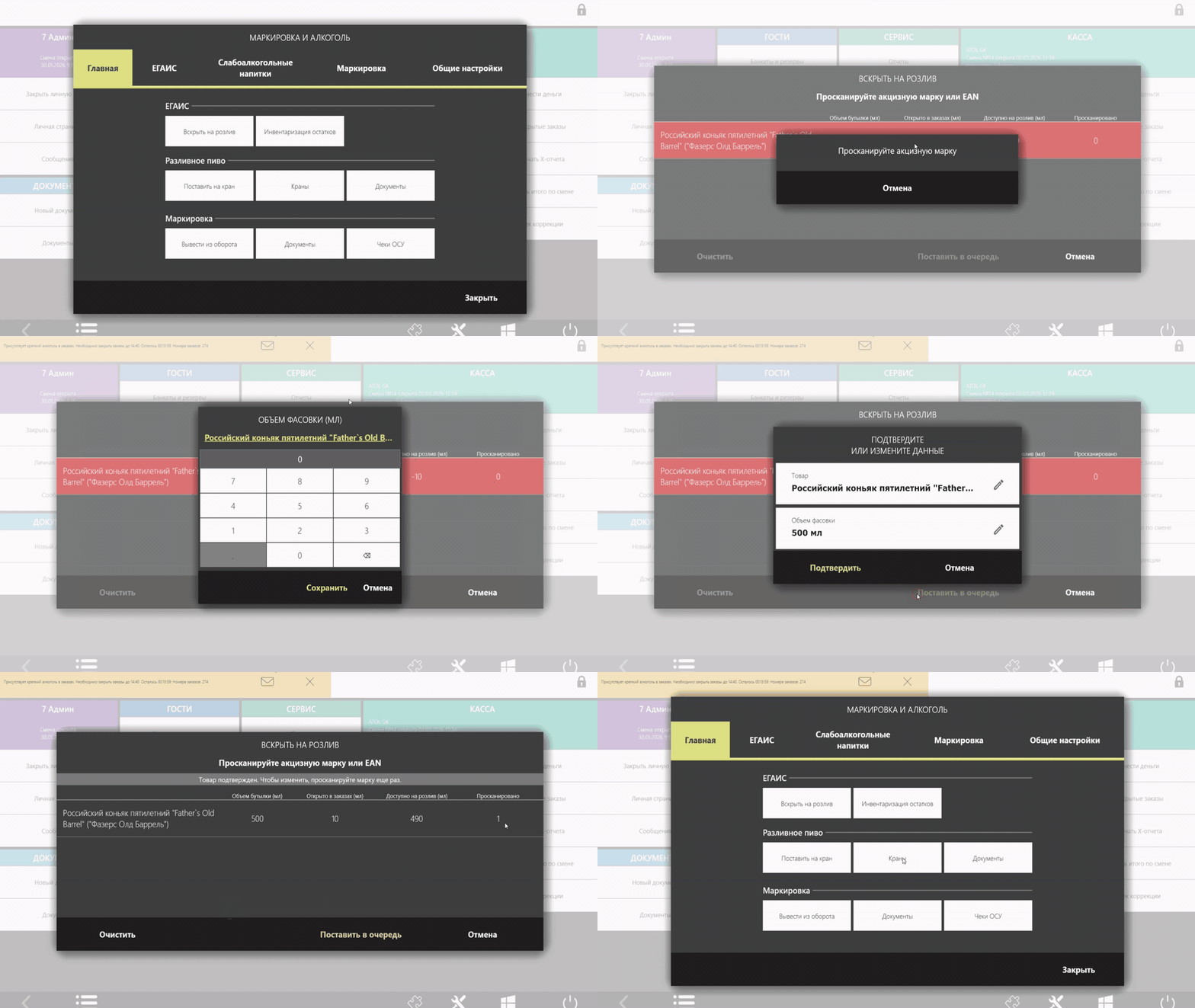
Если значение отрицательное, то указан объем, которого не хватает для покрытия открытых заказов: нужно вскрыть дополнительные бутылки.
-
Просканировано — количество марок одинакового объема.
Если вы сканируете подряд несколько акцизных марок одного и того же вида алкоголя с одинаковым объемом бутылки, то система не создает для каждой марки отдельную строчку информации, а вместо этого увеличивает число в столбце Просканировано.
Товары, по которым не хватает объемов, изначально уже присутствуют в таблице при входе на экран. У таких товаров фон строки выделен красным цветом.
-
Если вы вскрываете алкоголь на розлив из заказа, то в таблице красной строкой отобразятся только те товары с нехваткой объемов, что присутствуют только в этом открытом заказе.
-
Если вы вскрытие выполняете из плагина, то в таблице красной строкой отобразятся товары с нехваткой объемов по всем открытым заказам.
Сканирование товаров
Чтобы добавить товар в список на экране вскрытия алкоголя:
-
Просканируйте акцизную марку или EAN с бутылки при помощи 2D-сканера.
-
В зависимости от того что вы просканировали, система предложит просканировать:
-
EAN — если до этого вы сканировали акцизную марку, от сканирования EAN можно отказаться;
-
акцизную марку — если до этого вы сканировали EAN, сканирование акцизной марки обязательно.
-
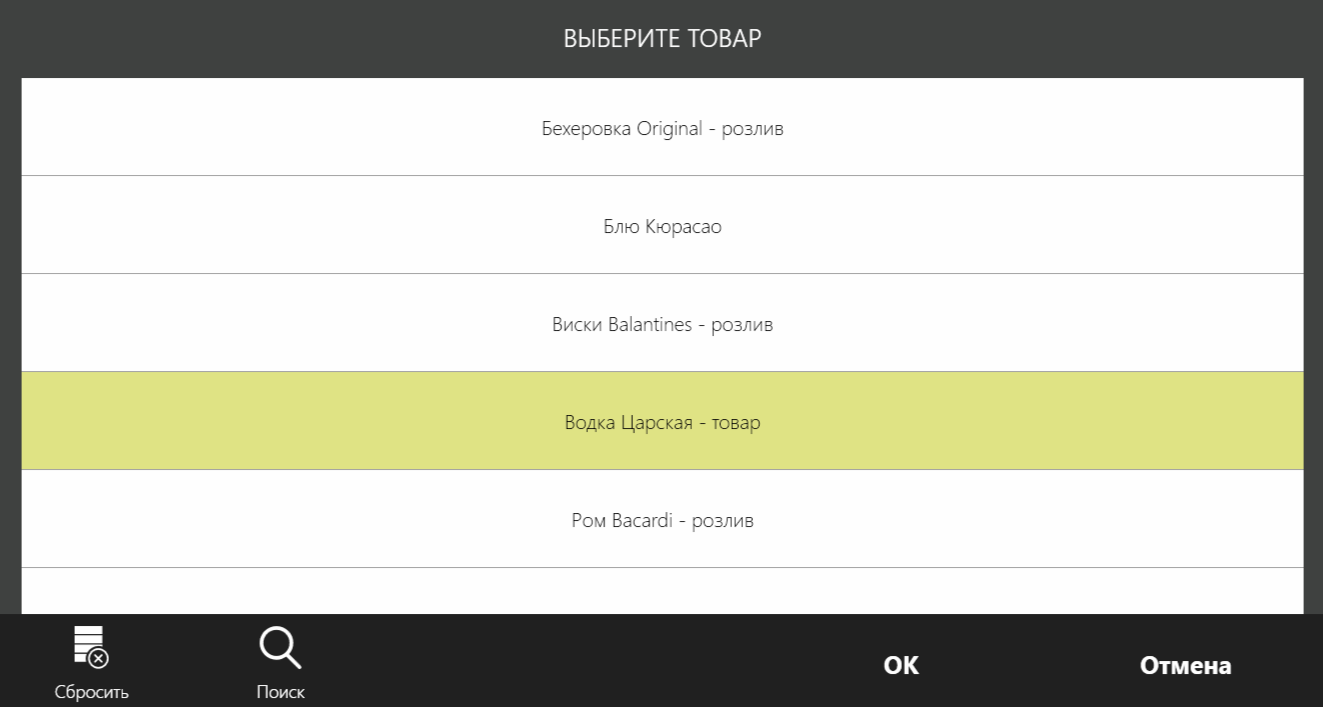
Выберите товар вручную в открывшемся окне и нажмите кнопку ОК.
-
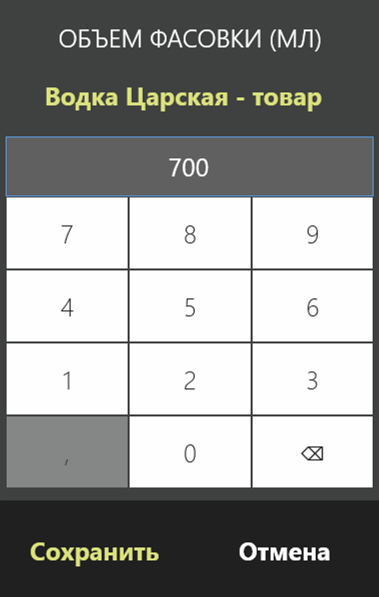
Введите объем бутылки в миллилитрах и нажмите кнопку Сохранить.
-
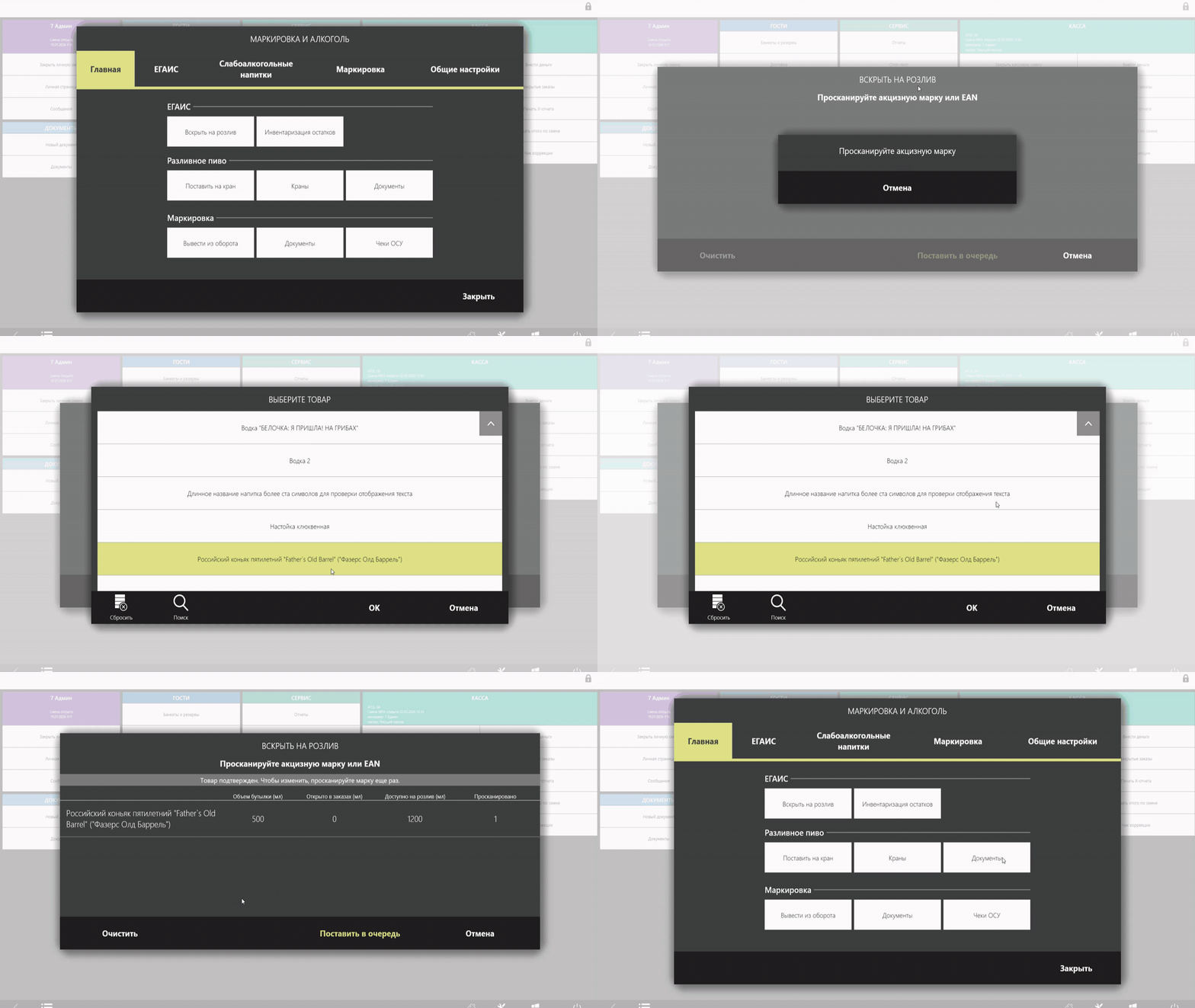
В открывшемся окне выбранный товар и введенный объем отобразятся в окне подтверждения (см. скриншот в п. 3). Нажмите кнопку Подтвердить, чтобы марка добавилась в таблицу отсканированных товаров.
-
Повторяйте действия, пока не отсканируете марки с всех бутылок, которые собираетесь вскрыть.
Сохранение марок
После сканирования всех необходимых марок:
-
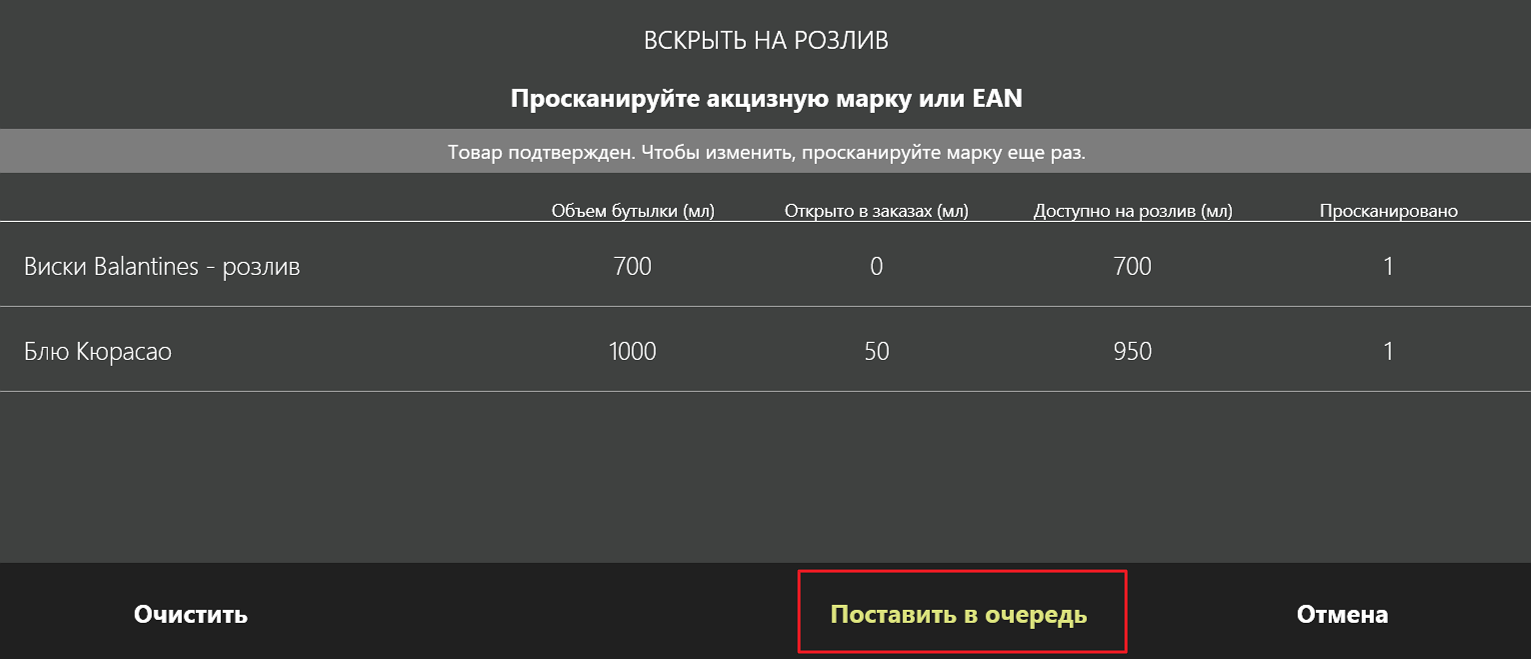
Нажмите кнопку Поставить в очередь.
-
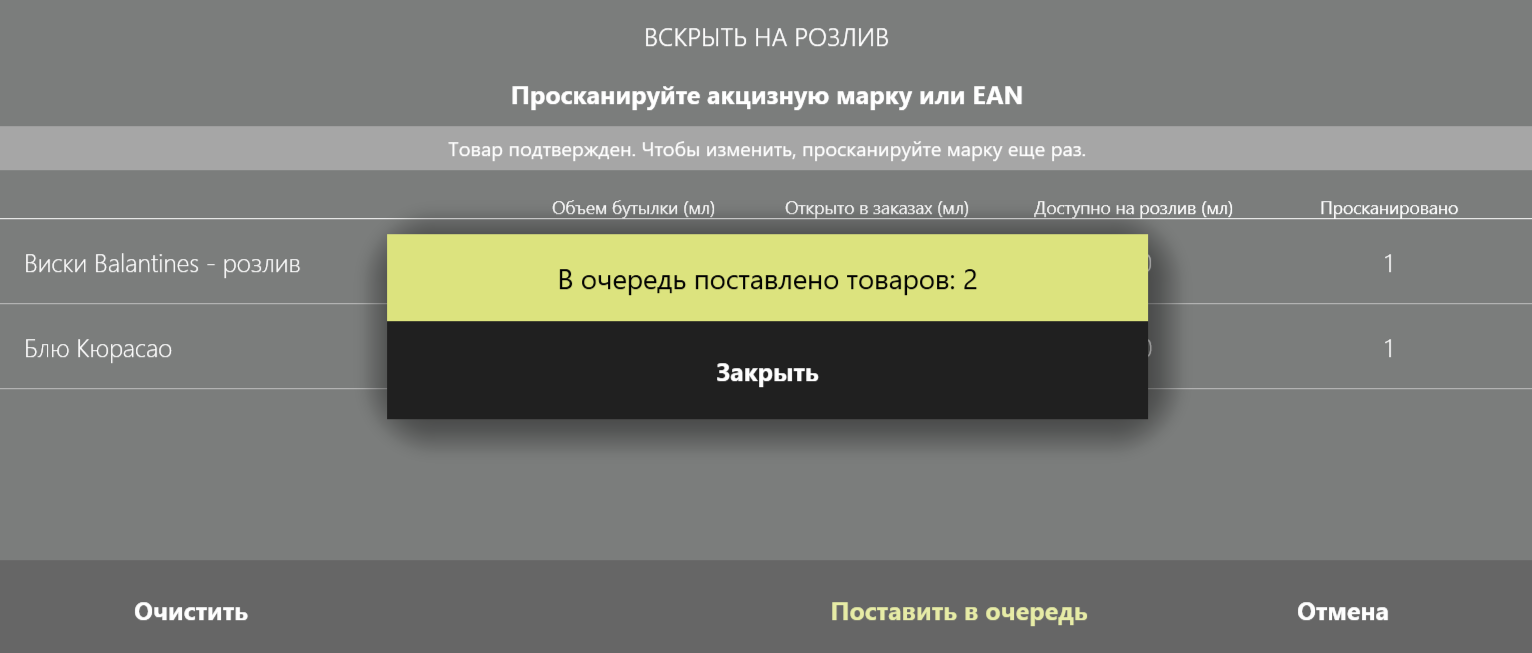
Система сохранит все просканированные марки в базу данных плагина. В результате отобразится окно с подтверждением:
Процесс вскрытия без дефицита объема:
Процесс вскрытия c дефицитом объема:
Удаление или изменение уже отсканированной марки
Чтобы удалить отсканированную, добавленную в таблицу марку или изменить привязанный к ней товар или объем, просканируйте эту же акцизную марку повторно.
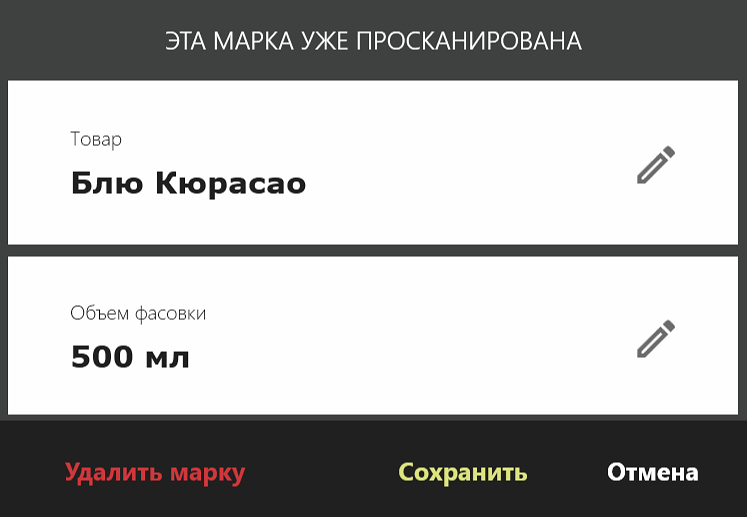
При повторном сканировании ранее добавленной марки система распознает, что марка уже присутствует в таблице, и откроет окно редактирования марки: «Эта марка уже просканирована».
Изменение товара или объема у отсканированной марки
-
Просканируйте акцизную марку повторно — откроется окно «Эта марка уже просканирована» с текущими данными (товар и объем).
-
Чтобы изменить товар, нажмите на кнопку с названием товара и выберите нужный из списка.
-
Чтобы изменить объем, нажмите на кнопку с объемом и введите новое значение в миллилитрах.
-
Нажмите Сохранить — марка будет обновлена в таблице отсканированных товаров с новыми данными.
Удаление отсканированной марки
-
Просканируйте акцизную марку повторно — откроется окно «Эта марка уже просканирована».
-
Нажмите кнопку Удалить марку.
-
Марка будет удалена из таблицы отсканированных товаров.
Очистка списка
Если необходимо очистить таблицу просканированных товаров:
-
Нажмите кнопку Очистить.
-
Подтвердите действие в диалоге.
-
После подтверждения список товаров будет очищен (все сканированные марки и введенные объемы будут утеряны).
Закрытие без сохранения
Если необходимо выйти с экрана вскрытия марок, отменив все выполненные на этом экране операции:
-
Нажмите кнопку Отмена.
-
Подтвердите действие в диалоге.
-
После подтверждения произойдет выход в окно управления плагином — все сканированные марки и введенные объемы не сохранятся.
Вопросы и ответы
Можно ли вскрыть несколько бутылок за один раз?
Да. На экране вскрытия марки вы можете последовательно сканировать акцизные марки с нескольких бутылок. Все они будут добавлены в список и сохранены после того, как вы нажмете кнопку Поставить в очередь.
Что делать, если сканер не считывает акцизную марку?
Если считывание невозможно, выберите товар и объем вручную из списка.
Обязательно ли сканировать EAN перед акцизной маркой?
Нет, в большинстве случаев достаточно просканировать только акцизную марку. EAN потребуется только если система не смогла определить товар по акцизной марке.
Что означает отрицательное значение в столбце Доступно на розлив?
Это означает, что объема вскрытых бутылок недостаточно для обслуживания текущих открытых заказов. Необходимо вскрыть дополнительные бутылки.
Ошибки и их решения
Ошибка: «Считанный код не соответствует формату акцизной марки!»
Причина: Считанный штрих-код не является акцизной маркой, например, был считан обычный штрих-код товара или EAN.
Решение:
-
Убедитесь, что сканируете именно акцизную марку (2D-код на бутылке), а не обычный штрих-код.
-
Проверьте настройки 2D-сканера — он должен поддерживать формат PDF417 или DataMatrix.
-
Попробуйте просканировать марку повторно, ближе к центру кода.
Ошибка: «Считанный код не соответствует формату EAN!»
Причина: Введенный или отсканированный код не является корректным штрих-кодом в формате EAN (European Article Number).
Решение:
-
Убедитесь, что вводите EAN-код товара, а не код акцизной марки — EAN должен содержать 8 или 13 цифр.
-
Попробуйте просканировать EAN повторно.
Ошибка: «Марка была вскрыта <дата>.»
Причина: Данная акцизная марка уже была зарегистрирована как вскрытая ранее.
Решение: Данная марка уже учтена в системе. Если бутылка действительно не вскрыта, обратитесь к администратору для проверки данных в базе.
Ошибка: «Марка не прошла проверку ЕГАИС»
Причина: При проверке марки через УТМ получен отрицательный результат.
Решение:
-
Убедитесь, что адрес УТМ настроен корректно и УТМ доступен.
-
Проверьте, что продукция внесена в поштучный учет ЕГАИС.
-
Убедитесь, что в отношении продукции не проводятся контрольные мероприятия.
-
Попробуйте просканировать марку повторно.
Ошибка: «Акцизная марка отсутствует в базе данных iikoFront!»
Причина: Марка не найдена в локальной базе данных iikoFront.
Решение:
-
Убедитесь, что данные ЕГАИС синхронизированы с iikoFront.
-
Проверьте, что товар был получен через ЕГАИС (есть ТТН).
-
Выполните синхронизацию номенклатуры в настройках плагина.
Ошибка: «Акцизная марка в iikoFront не имеет доступного объема.»
Причина: По данной марке в ЕГАИС зафиксирован нулевой остаток.
Решение:
-
Проверьте, не был ли объём по этой марке полностью списан ранее.
-
Обратитесь к администратору для проверки остатков в ЕГАИС.
Ошибка: «Невозможно вскрыть на розлив - нет связи с УТМ!»
Причина: Плагин не может установить соединение с УТМ.
Решение:
-
Проверьте, что программа УТМ запущена на компьютере.
-
Проверьте корректность адреса УТМ в настройках плагина.
-
Убедитесь, что нет сетевых ограничений (firewall) между кассой и УТМ.
Ошибка: «Не настроены товары крепкого алкоголя!»
Причина: Номенклатура крепкого алкоголя не загружена или не настроена.
Решение:
-
Перейдите в «Маркировка и Алкоголь» → «Общие настройки» → «Загрузить номенклатуру»
-
Подтвердите процедуру и дождитесь завершения.
-
Убедитесь, что в списке появились товары крепкого алкоголя.
Ошибка: «Код ФСРАР не настроен!»
Причина: Не указан идентификатор ФСРАР, необходимый для работы с ЕГАИС.
Решение:
-
Перейдите в «Маркировка и Алкоголь» → вкладка «ЕГАИС» → меню «Настройки».
-
Нажмите кнопку «Код ФС РАР» и введите код вашей организации.